Domain einzelblätter.de kaufen?
Wir ziehen mit dem Projekt
einzelblätter.de um.
Sind Sie am Kauf der Domain
einzelblätter.de interessiert?
domain@kv-gmbh.de · 0541-91531010
Domain einzelblätter.de kaufen?
Wie installiere ich einen Brother Drucker und Scanner?
Um einen Brother Drucker und Scanner zu installieren, müssen Sie zuerst die Treiber und die Software von der Brother-Website herunterladen. Schließen Sie dann den Drucker an Ihren Computer an und folgen Sie den Anweisungen auf dem Bildschirm, um die Installation abzuschließen. Stellen Sie sicher, dass Sie den Drucker und Scanner richtig konfigurieren und mit Ihrem WLAN-Netzwerk verbinden, wenn Sie drahtlos drucken und scannen möchten. **
Wie kann ich den Brother MFC Scanner über WLAN einrichten?
Um den Brother MFC Scanner über WLAN einzurichten, müssen Sie zunächst sicherstellen, dass Ihr Scanner mit Ihrem WLAN-Netzwerk verbunden ist. Gehen Sie dazu in die Einstellungen des Scanners und wählen Sie die Option "WLAN-Verbindung". Geben Sie dann den Namen und das Passwort Ihres WLAN-Netzwerks ein und bestätigen Sie die Verbindung. Sobald der Scanner mit dem WLAN verbunden ist, können Sie ihn über Ihr Netzwerk scannen. **
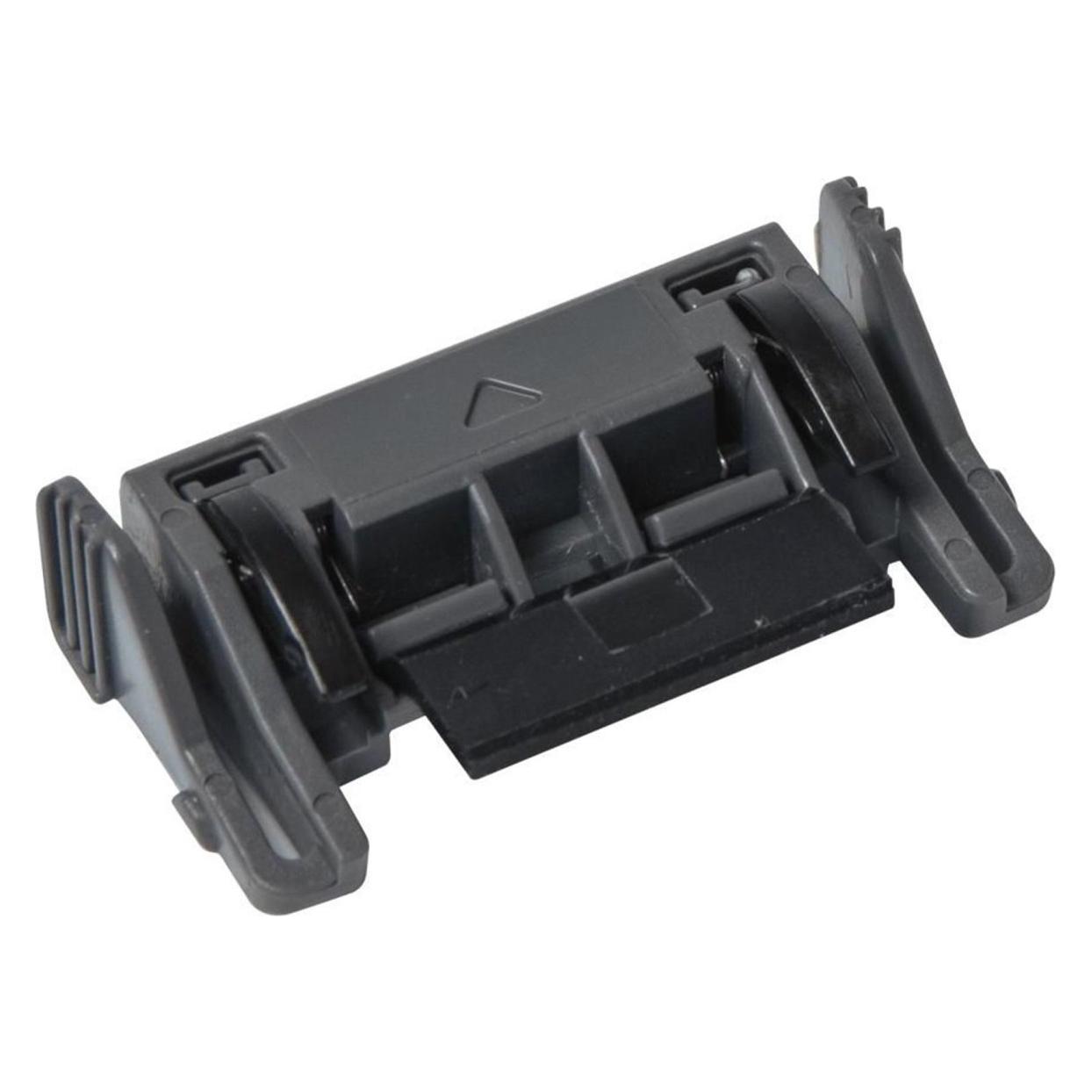
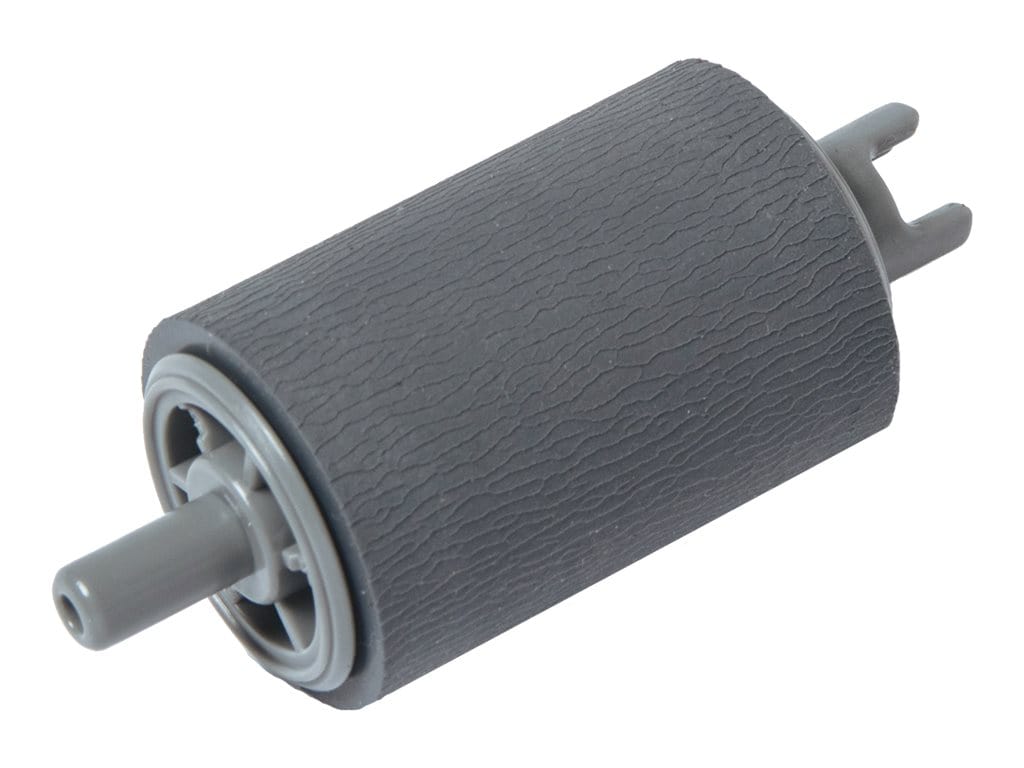
Ähnliche Suchbegriffe für Brother-Scanner-Rolle-PUR-2001C-ADS-1200
Top-Angebote
Produkte zum Begriff Brother-Scanner-Rolle-PUR-2001C-ADS-1200:
-
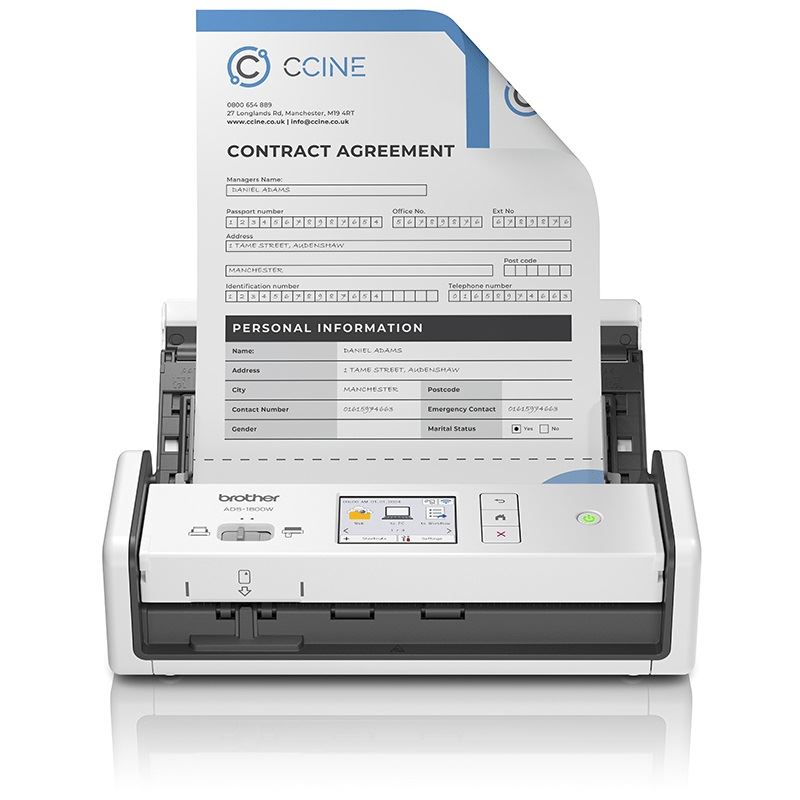
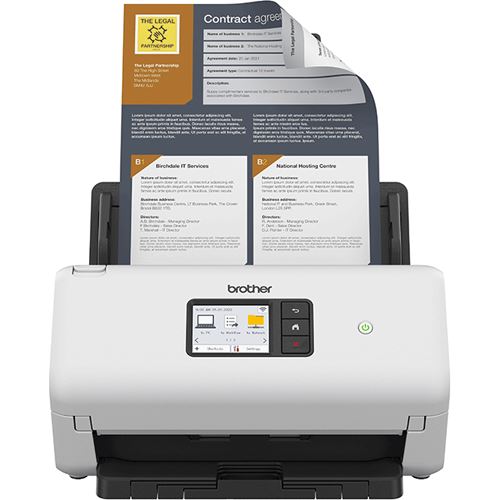
Brother ADS-4550W Wireless Desktop ScannerDokumentenscanner, Dual-CIS, Duplex, A4, 600 dpi x 600 dpi, bis zu 35 Seiten/Min. (einfarbig) / bis zu 35 Seiten/Min. (Farbe), automatischer Dokumenteneinzug (60 Blätter), bis zu 105000 Scanvorgänge/Monat, USB 3.0, LAN, Wi-Fi(n)958,21 €*Versand: 5,99 €Sichere Weiterleitung zum Anbieter


-
Wie können die Ordnerberechtigungen für den Brother Scanner eingestellt werden?
Um die Ordnerberechtigungen für den Brother Scanner einzustellen, müssen Sie auf Ihrem Computer den Ordner auswählen, in dem die gescannten Dateien gespeichert werden sollen. Klicken Sie mit der rechten Maustaste auf den Ordner und wählen Sie "Eigenschaften" aus. Unter dem Reiter "Sicherheit" können Sie dann die Berechtigungen für verschiedene Benutzer festlegen, indem Sie ihnen Lese- oder Schreibzugriff gewähren. **
-
Wie kann der Zählerstand des Brother MFC 6490CW Scanner-Druckers ausgelesen werden?
Um den Zählerstand des Brother MFC 6490CW Scanner-Druckers auszulesen, müssen Sie das Bedienfeld des Druckers öffnen und die Menütaste drücken. Wählen Sie dann die Option "Drucker" und anschließend "Zähler" aus. Hier finden Sie den Zählerstand für den Drucker. **
-
Wie kann man mit einem Scanner Dokumente digitalisieren und archivieren?
1. Dokument auf den Scanner legen. 2. Scanner einschalten und Dokument scannen. 3. Digitale Datei auf Computer speichern und in einem Archivordner ablegen. **
-
Wie kann man Dokumente mit einem Scanner digitalisieren und archivieren?
1. Dokument in den Scanner legen und die Scan-Einstellungen anpassen. 2. Scannen des Dokuments und Speichern der Datei auf dem Computer. 3. Datei in einem geeigneten Ordner ablegen und regelmäßige Backups erstellen, um die Dokumente langfristig zu archivieren. **
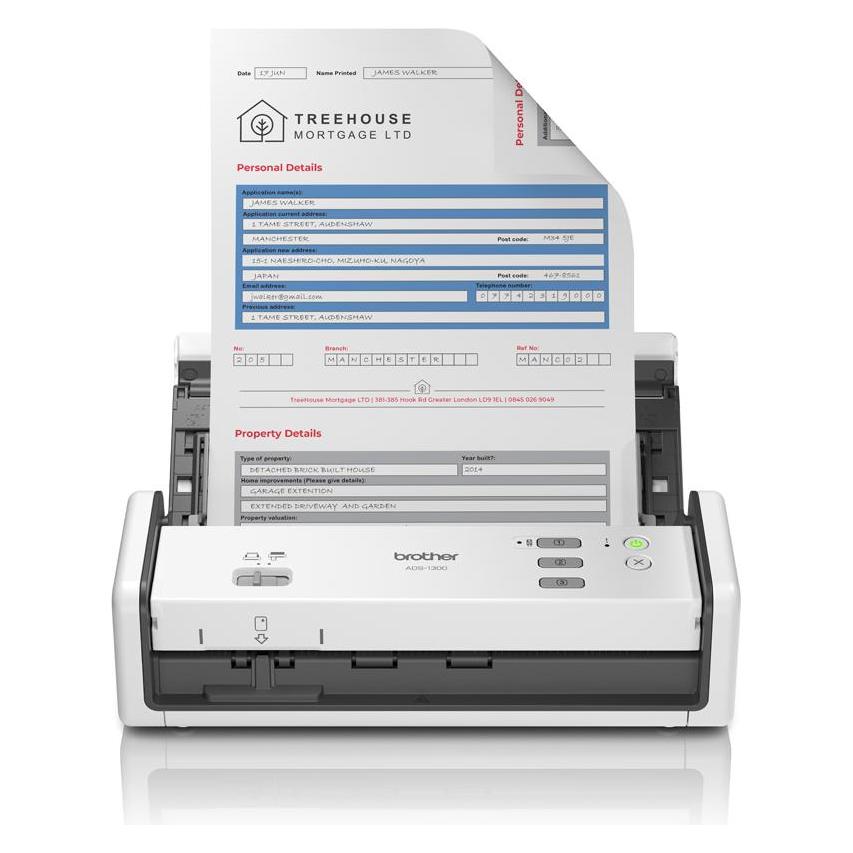
Wie bringe ich den Scanner des Brother DCP 8060 zum Laufen unter Windows 10?
Um den Scanner des Brother DCP 8060 unter Windows 10 zum Laufen zu bringen, müssen Sie zuerst sicherstellen, dass der neueste Treiber für das Gerät installiert ist. Diesen können Sie auf der offiziellen Brother-Website herunterladen. Sobald der Treiber installiert ist, sollten Sie den Scanner über das Startmenü oder die Systemsteuerung öffnen können, um Dokumente zu scannen. **
Wie kann man einen Scanner effektiv einsetzen, um Dokumente digital zu archivieren?
Um Dokumente effektiv zu digitalisieren, sollte man den Scanner auf eine hohe Auflösung einstellen, um eine gute Bildqualität zu gewährleisten. Zudem ist es wichtig, die Dokumente vor dem Scannen zu sortieren und zu organisieren, um ein strukturiertes Archiv zu erstellen. Abschließend sollten die gescannten Dateien in einem geeigneten Dateiformat gespeichert und regelmäßig gesichert werden. **
Top-Angebote
Produkte zum Begriff Brother-Scanner-Rolle-PUR-2001C-ADS-1200:
-
Wie installiere ich einen Brother Drucker und Scanner?
Um einen Brother Drucker und Scanner zu installieren, müssen Sie zuerst die Treiber und die Software von der Brother-Website herunterladen. Schließen Sie dann den Drucker an Ihren Computer an und folgen Sie den Anweisungen auf dem Bildschirm, um die Installation abzuschließen. Stellen Sie sicher, dass Sie den Drucker und Scanner richtig konfigurieren und mit Ihrem WLAN-Netzwerk verbinden, wenn Sie drahtlos drucken und scannen möchten. **
-
Wie kann ich den Brother MFC Scanner über WLAN einrichten?
Um den Brother MFC Scanner über WLAN einzurichten, müssen Sie zunächst sicherstellen, dass Ihr Scanner mit Ihrem WLAN-Netzwerk verbunden ist. Gehen Sie dazu in die Einstellungen des Scanners und wählen Sie die Option "WLAN-Verbindung". Geben Sie dann den Namen und das Passwort Ihres WLAN-Netzwerks ein und bestätigen Sie die Verbindung. Sobald der Scanner mit dem WLAN verbunden ist, können Sie ihn über Ihr Netzwerk scannen. **
-
Wie können die Ordnerberechtigungen für den Brother Scanner eingestellt werden?
Um die Ordnerberechtigungen für den Brother Scanner einzustellen, müssen Sie auf Ihrem Computer den Ordner auswählen, in dem die gescannten Dateien gespeichert werden sollen. Klicken Sie mit der rechten Maustaste auf den Ordner und wählen Sie "Eigenschaften" aus. Unter dem Reiter "Sicherheit" können Sie dann die Berechtigungen für verschiedene Benutzer festlegen, indem Sie ihnen Lese- oder Schreibzugriff gewähren. **
-
Wie kann der Zählerstand des Brother MFC 6490CW Scanner-Druckers ausgelesen werden?
Um den Zählerstand des Brother MFC 6490CW Scanner-Druckers auszulesen, müssen Sie das Bedienfeld des Druckers öffnen und die Menütaste drücken. Wählen Sie dann die Option "Drucker" und anschließend "Zähler" aus. Hier finden Sie den Zählerstand für den Drucker. **
Ähnliche Suchbegriffe für Brother-Scanner-Rolle-PUR-2001C-ADS-1200
-
Brother ADS-4550W Wireless Desktop ScannerDokumentenscanner, Dual-CIS, Duplex, A4, 600 dpi x 600 dpi, bis zu 35 Seiten/Min. (einfarbig) / bis zu 35 Seiten/Min. (Farbe), automatischer Dokumenteneinzug (60 Blätter), bis zu 105000 Scanvorgänge/Monat, USB 3.0, LAN, Wi-Fi(n)958,21 €*Versand: 5,99 €Sichere Weiterleitung zum Anbieter
-
Wie kann man mit einem Scanner Dokumente digitalisieren und archivieren?
1. Dokument auf den Scanner legen. 2. Scanner einschalten und Dokument scannen. 3. Digitale Datei auf Computer speichern und in einem Archivordner ablegen. **
-
Wie kann man Dokumente mit einem Scanner digitalisieren und archivieren?
1. Dokument in den Scanner legen und die Scan-Einstellungen anpassen. 2. Scannen des Dokuments und Speichern der Datei auf dem Computer. 3. Datei in einem geeigneten Ordner ablegen und regelmäßige Backups erstellen, um die Dokumente langfristig zu archivieren. **
-
Wie bringe ich den Scanner des Brother DCP 8060 zum Laufen unter Windows 10?
Um den Scanner des Brother DCP 8060 unter Windows 10 zum Laufen zu bringen, müssen Sie zuerst sicherstellen, dass der neueste Treiber für das Gerät installiert ist. Diesen können Sie auf der offiziellen Brother-Website herunterladen. Sobald der Treiber installiert ist, sollten Sie den Scanner über das Startmenü oder die Systemsteuerung öffnen können, um Dokumente zu scannen. **
-
Wie kann man einen Scanner effektiv einsetzen, um Dokumente digital zu archivieren?
Um Dokumente effektiv zu digitalisieren, sollte man den Scanner auf eine hohe Auflösung einstellen, um eine gute Bildqualität zu gewährleisten. Zudem ist es wichtig, die Dokumente vor dem Scannen zu sortieren und zu organisieren, um ein strukturiertes Archiv zu erstellen. Abschließend sollten die gescannten Dateien in einem geeigneten Dateiformat gespeichert und regelmäßig gesichert werden. **
* Alle Preise verstehen sich inklusive der gesetzlichen Mehrwertsteuer und ggf. zuzüglich Versandkosten. Die Angebotsinformationen basieren auf den Angaben des jeweiligen Shops und werden über automatisierte Prozesse aktualisiert. Eine Aktualisierung in Echtzeit findet nicht statt, so dass es im Einzelfall zu Abweichungen kommen kann. ** Hinweis: Teile dieses Inhalts wurden von KI erstellt.