Domain einzelblätter.de kaufen?
Wir ziehen mit dem Projekt
einzelblätter.de um.
Sind Sie am Kauf der Domain
einzelblätter.de interessiert?
domain@kv-gmbh.de · 0541-91531010
Domain einzelblätter.de kaufen?
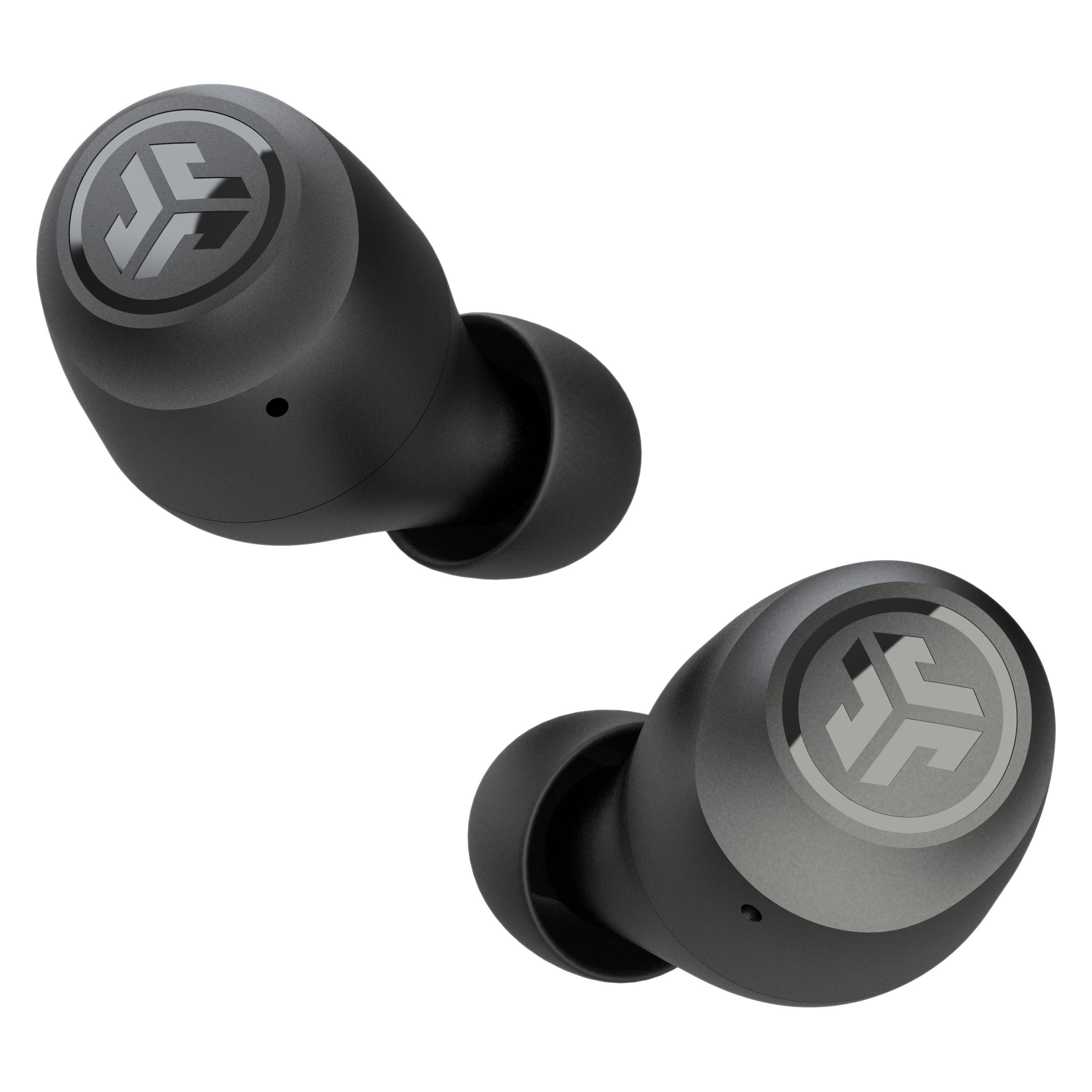
Wie lade ich die JLab Go Air Pop auf?
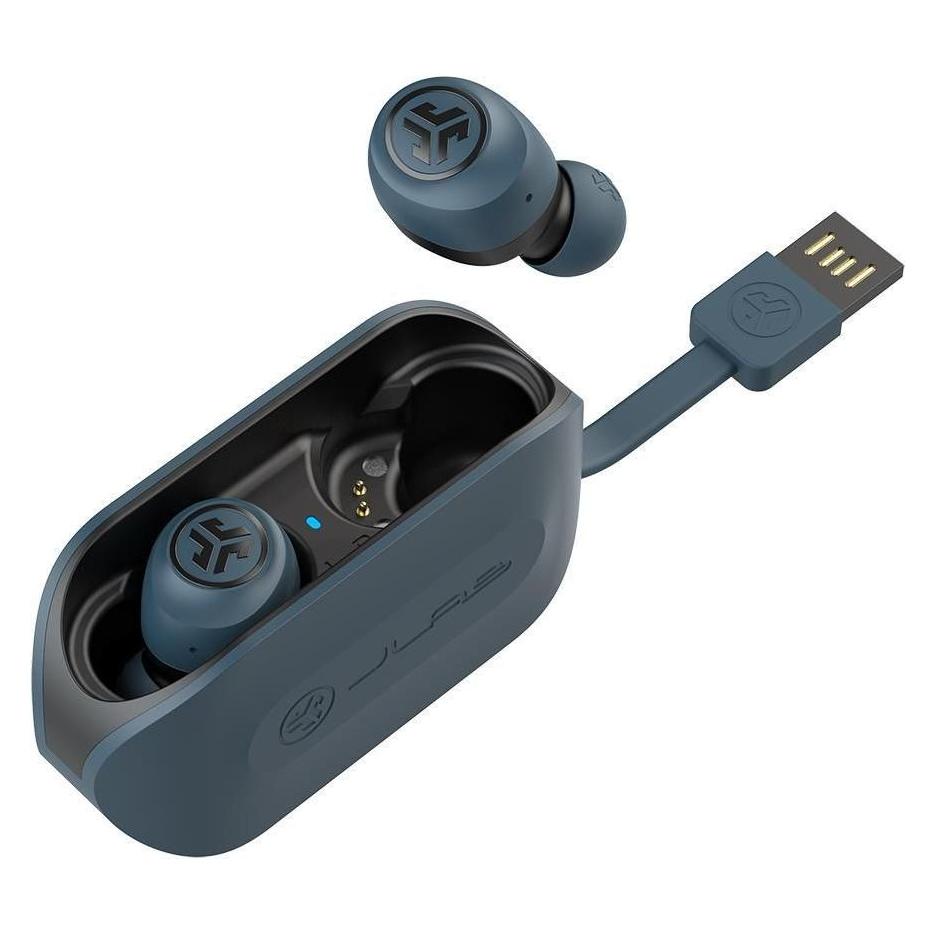
Um die JLab Go Air Pop aufzuladen, öffnen Sie das Ladegehäuse und legen Sie die Ohrhörer hinein. Schließen Sie das Ladegehäuse an ein USB-Ladegerät oder einen Computer an, um es aufzuladen. Während des Ladevorgangs leuchtet eine LED-Anzeige auf dem Gehäuse auf, um den Fortschritt anzuzeigen. **
Kann ich mich nicht mit meinen JLab Go Air koppeln?
Es ist möglich, dass es ein Problem mit der Kopplung deiner JLab Go Air gibt. Stelle sicher, dass die Kopfhörer vollständig aufgeladen sind und dass du sie im Kopplungsmodus hast. Überprüfe auch, ob dein Gerät Bluetooth-fähig ist und ob es in der Nähe der Kopfhörer ist. Wenn das Problem weiterhin besteht, wende dich am besten an den Kundensupport von JLab für weitere Unterstützung. **
Ähnliche Suchbegriffe für JLab-Audio-Go-Air
Top-Angebote
Produkte zum Begriff JLab-Audio-Go-Air:

-
Welche ist besser, der Teufel Rockster Air oder die Soundboks Go?
Es ist schwierig zu sagen, welcher Lautsprecher besser ist, da dies von den individuellen Vorlieben und Anforderungen abhängt. Der Teufel Rockster Air bietet eine hohe Leistung und einen kraftvollen Klang, während die Soundboks Go für ihre Robustheit und Mobilität bekannt ist. Es ist ratsam, die technischen Spezifikationen und Kundenbewertungen beider Lautsprecher zu vergleichen, um eine fundierte Entscheidung zu treffen. **
-
Welches soll ich wählen, das MacBook Air M1 oder das Microsoft Surface Go?
Die Entscheidung zwischen dem MacBook Air M1 und dem Microsoft Surface Go hängt von deinen individuellen Bedürfnissen ab. Das MacBook Air M1 bietet eine leistungsstarke Performance und eine lange Akkulaufzeit, ideal für anspruchsvolle Aufgaben wie Grafikdesign oder Videobearbeitung. Das Microsoft Surface Go hingegen ist kompakter und leichter, was es ideal für unterwegs macht und gut für einfache Aufgaben wie Surfen im Internet oder das Verfassen von Dokumenten geeignet ist. Letztendlich solltest du das Gerät wählen, das am besten zu deinen Anforderungen und Budget passt. **
-
Wie kann ich eine Audio CD kopieren?
Um eine Audio CD zu kopieren, benötigst du ein CD-Brennprogramm auf deinem Computer. Zuerst legst du die Original-CD in das CD-Laufwerk ein und öffnest das Brennprogramm. Wähle die Option zum Kopieren von CDs aus und folge den Anweisungen, um den Kopiervorgang zu starten. Stelle sicher, dass du eine leere CD-R oder CD-RW bereit hast, um die kopierten Dateien darauf zu brennen. Nach Abschluss des Kopiervorgangs kannst du die neue CD in jedem CD-Player abspielen. **
-
Warum kann ich keine Audio-CD brennen oder kopieren?
Es gibt verschiedene mögliche Gründe, warum du keine Audio-CD brennen oder kopieren kannst. Einer davon könnte sein, dass dein CD-Brenner defekt ist oder nicht korrekt mit deinem Computer verbunden ist. Ein weiterer Grund könnte sein, dass du nicht über die erforderliche Software verfügst, um Audio-CDs zu brennen oder zu kopieren. Es ist auch möglich, dass du versuchst, urheberrechtlich geschützte Musik zu kopieren, was in einigen Ländern illegal ist. **

Welche Art von Schreibwaren bevorzugst du für Notizen und Schreiben?
Ich bevorzuge gelbe Haftnotizen für kurze Notizen, einen klassischen Kugelschreiber für längere Texte und ein liniertes Notizbuch für organisierte Aufzeichnungen. **
Wie kann ich eine Audio CD auf meine Festplatte kopieren?
Um eine Audio-CD auf deine Festplatte zu kopieren, benötigst du ein Programm zum Rippen von CDs, wie z.B. Windows Media Player, iTunes oder freie Programme wie Exact Audio Copy oder CDex. Starte das Programm und lege die Audio-CD in dein CD/DVD-Laufwerk ein. Wähle die Option zum Rippen der CD und wähle das gewünschte Dateiformat und Speicherort auf deiner Festplatte aus. Klicke auf "Rippen" oder eine ähnliche Option, um den Kopiervorgang zu starten. Nach Abschluss des Vorgangs kannst du die kopierten Audiodateien auf deiner Festplatte abspielen. **
Top-Angebote
Produkte zum Begriff JLab-Audio-Go-Air:
-
Wie lade ich die JLab Go Air Pop auf?
Um die JLab Go Air Pop aufzuladen, öffnen Sie das Ladegehäuse und legen Sie die Ohrhörer hinein. Schließen Sie das Ladegehäuse an ein USB-Ladegerät oder einen Computer an, um es aufzuladen. Während des Ladevorgangs leuchtet eine LED-Anzeige auf dem Gehäuse auf, um den Fortschritt anzuzeigen. **
-
Kann ich mich nicht mit meinen JLab Go Air koppeln?
Es ist möglich, dass es ein Problem mit der Kopplung deiner JLab Go Air gibt. Stelle sicher, dass die Kopfhörer vollständig aufgeladen sind und dass du sie im Kopplungsmodus hast. Überprüfe auch, ob dein Gerät Bluetooth-fähig ist und ob es in der Nähe der Kopfhörer ist. Wenn das Problem weiterhin besteht, wende dich am besten an den Kundensupport von JLab für weitere Unterstützung. **
-
Welche ist besser, der Teufel Rockster Air oder die Soundboks Go?
Es ist schwierig zu sagen, welcher Lautsprecher besser ist, da dies von den individuellen Vorlieben und Anforderungen abhängt. Der Teufel Rockster Air bietet eine hohe Leistung und einen kraftvollen Klang, während die Soundboks Go für ihre Robustheit und Mobilität bekannt ist. Es ist ratsam, die technischen Spezifikationen und Kundenbewertungen beider Lautsprecher zu vergleichen, um eine fundierte Entscheidung zu treffen. **
-
Welches soll ich wählen, das MacBook Air M1 oder das Microsoft Surface Go?
Die Entscheidung zwischen dem MacBook Air M1 und dem Microsoft Surface Go hängt von deinen individuellen Bedürfnissen ab. Das MacBook Air M1 bietet eine leistungsstarke Performance und eine lange Akkulaufzeit, ideal für anspruchsvolle Aufgaben wie Grafikdesign oder Videobearbeitung. Das Microsoft Surface Go hingegen ist kompakter und leichter, was es ideal für unterwegs macht und gut für einfache Aufgaben wie Surfen im Internet oder das Verfassen von Dokumenten geeignet ist. Letztendlich solltest du das Gerät wählen, das am besten zu deinen Anforderungen und Budget passt. **
Ähnliche Suchbegriffe für JLab-Audio-Go-Air
-
Wie kann ich eine Audio CD kopieren?
Um eine Audio CD zu kopieren, benötigst du ein CD-Brennprogramm auf deinem Computer. Zuerst legst du die Original-CD in das CD-Laufwerk ein und öffnest das Brennprogramm. Wähle die Option zum Kopieren von CDs aus und folge den Anweisungen, um den Kopiervorgang zu starten. Stelle sicher, dass du eine leere CD-R oder CD-RW bereit hast, um die kopierten Dateien darauf zu brennen. Nach Abschluss des Kopiervorgangs kannst du die neue CD in jedem CD-Player abspielen. **
-
Warum kann ich keine Audio-CD brennen oder kopieren?
Es gibt verschiedene mögliche Gründe, warum du keine Audio-CD brennen oder kopieren kannst. Einer davon könnte sein, dass dein CD-Brenner defekt ist oder nicht korrekt mit deinem Computer verbunden ist. Ein weiterer Grund könnte sein, dass du nicht über die erforderliche Software verfügst, um Audio-CDs zu brennen oder zu kopieren. Es ist auch möglich, dass du versuchst, urheberrechtlich geschützte Musik zu kopieren, was in einigen Ländern illegal ist. **
-
Welche Art von Schreibwaren bevorzugst du für Notizen und Schreiben?
Ich bevorzuge gelbe Haftnotizen für kurze Notizen, einen klassischen Kugelschreiber für längere Texte und ein liniertes Notizbuch für organisierte Aufzeichnungen. **
-
Wie kann ich eine Audio CD auf meine Festplatte kopieren?
Um eine Audio-CD auf deine Festplatte zu kopieren, benötigst du ein Programm zum Rippen von CDs, wie z.B. Windows Media Player, iTunes oder freie Programme wie Exact Audio Copy oder CDex. Starte das Programm und lege die Audio-CD in dein CD/DVD-Laufwerk ein. Wähle die Option zum Rippen der CD und wähle das gewünschte Dateiformat und Speicherort auf deiner Festplatte aus. Klicke auf "Rippen" oder eine ähnliche Option, um den Kopiervorgang zu starten. Nach Abschluss des Vorgangs kannst du die kopierten Audiodateien auf deiner Festplatte abspielen. **
* Alle Preise verstehen sich inklusive der gesetzlichen Mehrwertsteuer und ggf. zuzüglich Versandkosten. Die Angebotsinformationen basieren auf den Angaben des jeweiligen Shops und werden über automatisierte Prozesse aktualisiert. Eine Aktualisierung in Echtzeit findet nicht statt, so dass es im Einzelfall zu Abweichungen kommen kann. ** Hinweis: Teile dieses Inhalts wurden von KI erstellt.