Domain einzelblätter.de kaufen?
Wir ziehen mit dem Projekt
einzelblätter.de um.
Sind Sie am Kauf der Domain
einzelblätter.de interessiert?
domain@kv-gmbh.de · 0541-91531010
Domain einzelblätter.de kaufen?
Wie kann man beim Macbook kopieren und einfügen?
Um beim Macbook zu kopieren und einzufügen, kannst du den Text oder das Element, das du kopieren möchtest, markieren und dann entweder "cmd + C" drücken, um es zu kopieren, oder mit der rechten Maustaste auf "Kopieren" klicken. Um den kopierten Text oder das Element einzufügen, positioniere den Cursor an der gewünschten Stelle und drücke dann entweder "cmd + V" oder mit der rechten Maustaste auf "Einfügen" klicken. Alternativ kannst du auch die Menüleiste verwenden und unter "Bearbeiten" die Optionen "Kopieren" und "Einfügen" auswählen. **
Welche Art von Schreibwaren bevorzugst du für Notizen und Schreiben?
Ich bevorzuge gelbe Haftnotizen für kurze Notizen, einen klassischen Kugelschreiber für längere Texte und ein liniertes Notizbuch für organisierte Aufzeichnungen. **
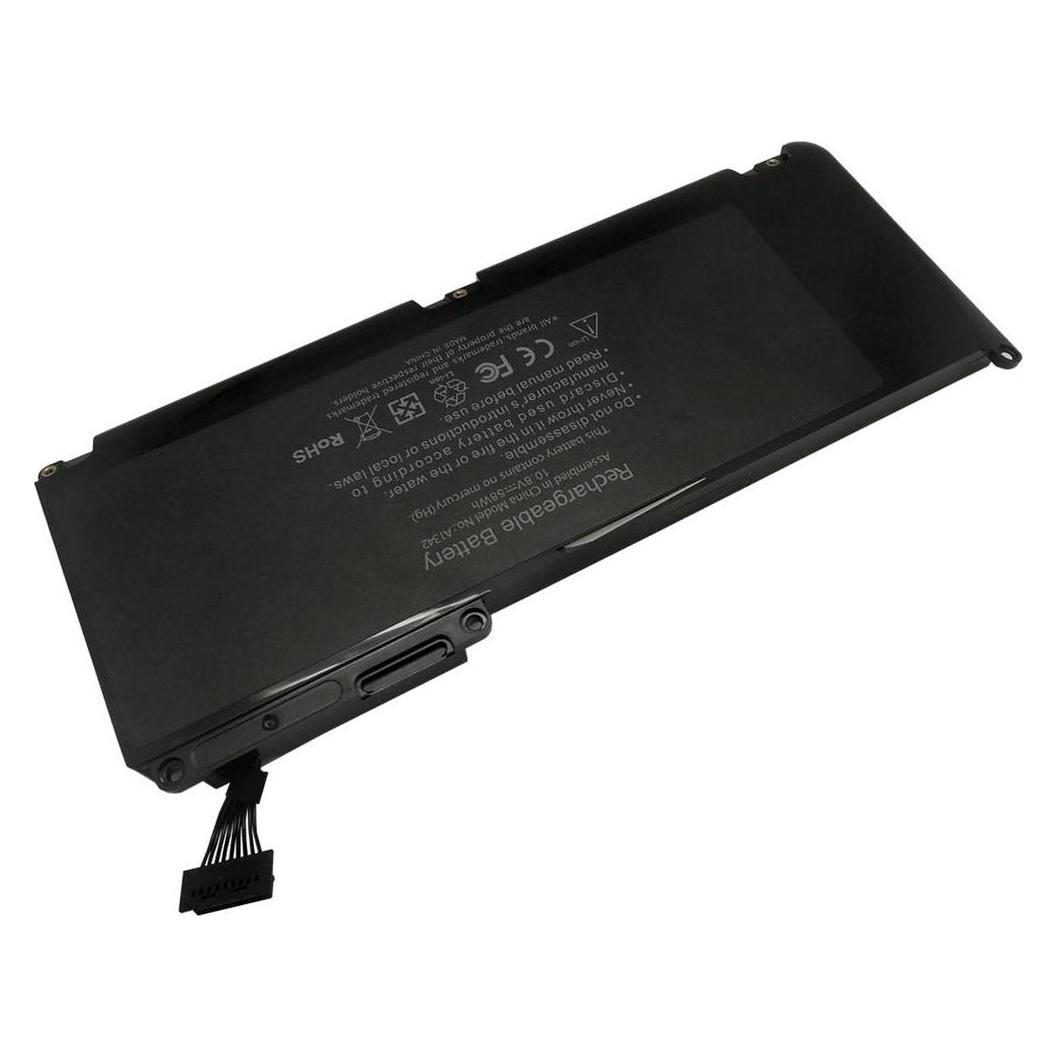

Ähnliche Suchbegriffe für MacBook
Top-Angebote
Produkte zum Begriff MacBook:
-
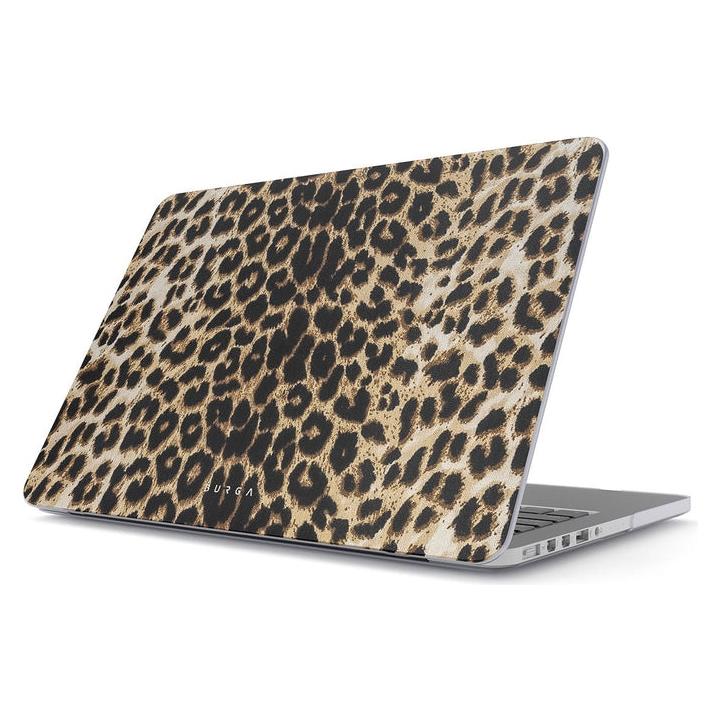
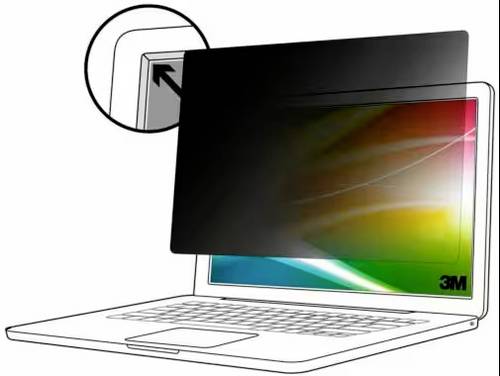
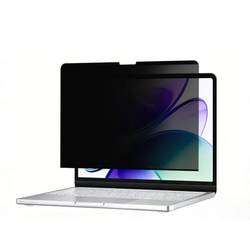
3M Bright Screen BPNAP001 Blickschutzfolie MacBook 33 cm (13) Bildformat: 16:10 7100288104 Apple MacBook Air 13 (2018), MacBook Air 13 (2019), MacBook Air 13Holen Sie sich den revolutionären neuen Blickschutzfilter, der Ihre Bildschirminhalte so nahtlos schützt, dass Sie ihn kaum bemerken werden - die visuellen Hacker um Sie herum aber schon. Wir stellen den 3M™ Bright Screen Blickschutzfilter vor. Einfach anzubringen, einfach zu verwenden, einfach zu vergessen. Nur von 3M, den Experten für Bildschirm-Blickschutz.47,99 €*Versand: 4,95 €Sichere Weiterleitung zum Anbieter
-
3M Bright Screen BPNAP001 Blickschutzfolie MacBook 33cm (13 ) Bildformat: 16:10 7100288104 Apple MacBook Air 13 (2018), MacBook3M Bright Screen BPNAP001 Blickschutzfolie MacBook 33cm (13 ) Bildformat: 16:10 7100288104 Apple MacBook Air 13 (2018), MacBook48,25 €*Versand: 5,95 €Sichere Weiterleitung zum Anbieter
-
Thule Gauntlet Sleeve for MacBook Pro and MacBook Air 14" | BlackThule Gauntlet Sleeve für MacBook Pro 14" in schwarz ist eine schlanke, geformte Laptop-Hülle, entwickelt für robusten Schutz und Nutzung im Case. Passend für Laptops bis 14" einschließlich eines 14" MacBook Pro, 13" MacBook Air oder anderer Laptops bis 31.3 x 22.1 cm (12.3 x 8.7 in) für einen sicheren, passgenauen Sitz. Starres Äußeres mit verbessertem Schutz an Ecken und Kanten hilft, Ihr Gerät vor täglichen Stößen und Aufprällen zu schützen. Gepolstertes Inneres schützt die Hardware vor Stößen und Kratzern beim Reisen und im Alltag. Clamshell-Design ermöglicht das Arbeiten direkt aus der Hülle - für zusätzlichen Komfort, ohne den Laptop herauszunehmen. Recycelte Materialien verwenden 100% recycelte Innenstoffe und Gurtbänder, mit teilweise recyceltem Außenstoff und Schaum. Mit kompakten Abmessungen (13.0 x 1.2 x 10.0 in) und leichter Bauweise (0.84 lb) bietet die Thule Gauntlet robusten Alltagsschutz in einer schlanken Laptop-Hülle.42,52 €*Versand: 2,99 €Sichere Weiterleitung zum Anbieter

-
Wie kann man beim Macbook Bilder kopieren und einfügen?
Wie kann man beim Macbook Bilder kopieren und einfügen? Um Bilder auf einem Macbook zu kopieren, klicke mit der rechten Maustaste auf das Bild und wähle "Kopieren" aus dem Dropdown-Menü. Um das Bild einzufügen, klicke an der Stelle, an der du das Bild einfügen möchtest, mit der rechten Maustaste und wähle "Einfügen" aus. Alternativ kannst du auch die Tastenkombination "cmd + C" zum Kopieren und "cmd + V" zum Einfügen verwenden. Stelle sicher, dass du die nötigen Berechtigungen hast, um Bilder zu kopieren und einzufügen. **
-
Verschwindet der Pixelfehler beim Druck auf dem MacBook?
Pixelfehler sind in der Regel ein Problem auf dem Bildschirm eines Geräts und nicht auf dem Druck selbst. Wenn ein Pixelfehler auf dem MacBook-Bildschirm vorhanden ist, wird er wahrscheinlich auch auf dem gedruckten Material sichtbar sein. Um sicherzustellen, dass keine Pixelfehler auf dem gedruckten Material auftreten, sollte das Bild vor dem Drucken überprüft und gegebenenfalls bearbeitet werden. **
-
Wo kann man auf dem Macbook schreiben?
Auf dem Macbook kann man in verschiedenen Textverarbeitungsprogrammen wie Pages, Microsoft Word oder Google Docs schreiben. Diese Programme bieten eine Vielzahl von Funktionen zum Schreiben, Formatieren und Organisieren von Texten. Man kann auch in Notizen oder E-Mails auf dem Macbook schreiben. Zudem gibt es auch spezielle Apps und Programme für Schriftsteller und Autoren, die das Schreiben und Organisieren von Texten erleichtern. Insgesamt bietet das Macbook eine Vielzahl von Möglichkeiten, um effizient und komfortabel zu schreiben. **
-
Wie kann ich Dokumente auf einem MacBook scannen?
Um Dokumente auf einem MacBook zu scannen, benötigst du entweder einen Scanner, der mit deinem MacBook kompatibel ist, oder du kannst die Kamera deines MacBook verwenden, um ein Foto des Dokuments zu machen. Wenn du einen kompatiblen Scanner hast, schließe ihn einfach an deinen MacBook an und verwende eine Scanning-Software wie "Vorschau" oder "Image Capture", um das Dokument zu scannen. Wenn du die Kamera verwendest, öffne die "Vorschau"-App, wähle "Datei" und dann "Importieren von Kamera", um das Dokument zu fotografieren und als PDF oder Bild zu speichern. **

Wie kann ich auf einem MacBook benutzte Dokumente löschen?
Um auf einem MacBook benutzte Dokumente zu löschen, kannst du den Finder öffnen und zu dem Ordner navigieren, in dem sich das Dokument befindet. Klicke dann mit der rechten Maustaste auf das Dokument und wähle "In den Papierkorb legen" aus. Alternativ kannst du das Dokument auswählen und die Tastenkombination "Command + Löschen" verwenden. Anschließend kannst du den Papierkorb leeren, um das Dokument endgültig zu löschen. **
Wie kann ich das Kopieren von Objekten auf einem MacBook beenden?
Um das Kopieren von Objekten auf einem MacBook zu beenden, kannst du entweder das Kopieren manuell abbrechen, indem du die Kopieraktion im Finder abbrichst, oder du kannst den Prozess beenden, indem du das Programm beendest, das das Kopieren durchführt. Du kannst dies tun, indem du zum Aktivitätsmonitor gehst, das Programm auswählst und auf "Beenden" klickst. **
Top-Angebote
Produkte zum Begriff MacBook:
-
Native Union W.F.A Sleeve für MacBook Air 13 MacBook P... Schwarz MacBook Air 13 MacBook Pro 13 (13", Apple), Notebooktasche, SchwarzDas W.F.A. Sleeve von Native Union ist eine elegante und funktionale Schutzhülle, die speziell für die Apple MacBook Air und MacBook Pro Modelle mit einer Bildschirmdiagonale von bis zu 13 Zoll entwickelt wurde. Diese Laptop Sleeve bietet nicht nur einen stilvollen Schutz, sondern auch eine praktische Lösung für den Transport Ihres Geräts. Hergestellt aus hochwertigen Materialien, gewährleistet die Hülle eine sichere Aufbewahrung und schützt vor Kratzern und Stössen. Mit einem Gewicht von nur 220 Gramm ist das Sleeve leicht und lässt sich mühelos in einer Tasche oder einem Rucksack verstauen. Die schlichte schwarze Farbgebung verleiht der Hülle ein modernes und zeitloses Design, das zu verschiedenen Anlässen passt. Das W.F.A. Sleeve ist eine ideale Wahl für alle, die Wert auf Funktionalität und Ästhetik legen und ihr MacBook sicher und stilvoll transportieren möchten.53,04 €*Versand: 0,00 €Sichere Weiterleitung zum Anbieter
-
3M Bright Screen BPNAP001 Blickschutzfolie MacBook 33 cm (13) Bildformat: 16:10 7100288104 Apple MacBook Air 13 (2018), MacBook Air 13 (2019), MacBook Air 13Holen Sie sich den revolutionären neuen Blickschutzfilter, der Ihre Bildschirminhalte so nahtlos schützt, dass Sie ihn kaum bemerken werden - die visuellen Hacker um Sie herum aber schon. Wir stellen den 3M™ Bright Screen Blickschutzfilter vor. Einfach anzubringen, einfach zu verwenden, einfach zu vergessen. Nur von 3M, den Experten für Bildschirm-Blickschutz.47,99 €*Versand: 4,95 €Sichere Weiterleitung zum Anbieter
-
Wie kann man beim Macbook kopieren und einfügen?
Um beim Macbook zu kopieren und einzufügen, kannst du den Text oder das Element, das du kopieren möchtest, markieren und dann entweder "cmd + C" drücken, um es zu kopieren, oder mit der rechten Maustaste auf "Kopieren" klicken. Um den kopierten Text oder das Element einzufügen, positioniere den Cursor an der gewünschten Stelle und drücke dann entweder "cmd + V" oder mit der rechten Maustaste auf "Einfügen" klicken. Alternativ kannst du auch die Menüleiste verwenden und unter "Bearbeiten" die Optionen "Kopieren" und "Einfügen" auswählen. **
-
Welche Art von Schreibwaren bevorzugst du für Notizen und Schreiben?
Ich bevorzuge gelbe Haftnotizen für kurze Notizen, einen klassischen Kugelschreiber für längere Texte und ein liniertes Notizbuch für organisierte Aufzeichnungen. **
-
Wie kann man beim Macbook Bilder kopieren und einfügen?
Wie kann man beim Macbook Bilder kopieren und einfügen? Um Bilder auf einem Macbook zu kopieren, klicke mit der rechten Maustaste auf das Bild und wähle "Kopieren" aus dem Dropdown-Menü. Um das Bild einzufügen, klicke an der Stelle, an der du das Bild einfügen möchtest, mit der rechten Maustaste und wähle "Einfügen" aus. Alternativ kannst du auch die Tastenkombination "cmd + C" zum Kopieren und "cmd + V" zum Einfügen verwenden. Stelle sicher, dass du die nötigen Berechtigungen hast, um Bilder zu kopieren und einzufügen. **
-
Verschwindet der Pixelfehler beim Druck auf dem MacBook?
Pixelfehler sind in der Regel ein Problem auf dem Bildschirm eines Geräts und nicht auf dem Druck selbst. Wenn ein Pixelfehler auf dem MacBook-Bildschirm vorhanden ist, wird er wahrscheinlich auch auf dem gedruckten Material sichtbar sein. Um sicherzustellen, dass keine Pixelfehler auf dem gedruckten Material auftreten, sollte das Bild vor dem Drucken überprüft und gegebenenfalls bearbeitet werden. **
Ähnliche Suchbegriffe für MacBook
-
3M Bright Screen BPNAP001 Blickschutzfolie MacBook 33cm (13 ) Bildformat: 16:10 7100288104 Apple MacBook Air 13 (2018), MacBook3M Bright Screen BPNAP001 Blickschutzfolie MacBook 33cm (13 ) Bildformat: 16:10 7100288104 Apple MacBook Air 13 (2018), MacBook48,25 €*Versand: 5,95 €Sichere Weiterleitung zum Anbieter
-
Thule Gauntlet Sleeve for MacBook Pro and MacBook Air 14" | BlackThule Gauntlet Sleeve für MacBook Pro 14" in schwarz ist eine schlanke, geformte Laptop-Hülle, entwickelt für robusten Schutz und Nutzung im Case. Passend für Laptops bis 14" einschließlich eines 14" MacBook Pro, 13" MacBook Air oder anderer Laptops bis 31.3 x 22.1 cm (12.3 x 8.7 in) für einen sicheren, passgenauen Sitz. Starres Äußeres mit verbessertem Schutz an Ecken und Kanten hilft, Ihr Gerät vor täglichen Stößen und Aufprällen zu schützen. Gepolstertes Inneres schützt die Hardware vor Stößen und Kratzern beim Reisen und im Alltag. Clamshell-Design ermöglicht das Arbeiten direkt aus der Hülle - für zusätzlichen Komfort, ohne den Laptop herauszunehmen. Recycelte Materialien verwenden 100% recycelte Innenstoffe und Gurtbänder, mit teilweise recyceltem Außenstoff und Schaum. Mit kompakten Abmessungen (13.0 x 1.2 x 10.0 in) und leichter Bauweise (0.84 lb) bietet die Thule Gauntlet robusten Alltagsschutz in einer schlanken Laptop-Hülle.42,52 €*Versand: 2,99 €Sichere Weiterleitung zum Anbieter
-
4Smarts Blickschutzfolie MacBook 541830 Apple MacBook Neo 13 (A18 Pro, 2026)Ob im Zug, im Café oder im Büro: Sensible Inhalte bleiben vor neugierigen Blicken geschützt, ohne deine eigene Sicht einzuschränken. Dank magnetischer Lösung sitzt der Filter sofort perfekt und lässt sich bei Bedarf genauso schnell wieder abnehmen – ganz ohne Aufwand. Die Sicht bleibt frontal klar und angenehm, sodass du ohne Ablenkung arbeiten kannst – ideal für lange Arbeitstage. Neben Privatsphäre schützt der Filter dein Display vor Kratzern und alltäglichen Einflüssen. Perfekt für wechselnde Arbeitsumgebungen – vom festen Arbeitsplatz bis zum mobilen Einsatz unterwegs.29,90 €*Versand: 4,95 €Sichere Weiterleitung zum Anbieter
-
Wo kann man auf dem Macbook schreiben?
Auf dem Macbook kann man in verschiedenen Textverarbeitungsprogrammen wie Pages, Microsoft Word oder Google Docs schreiben. Diese Programme bieten eine Vielzahl von Funktionen zum Schreiben, Formatieren und Organisieren von Texten. Man kann auch in Notizen oder E-Mails auf dem Macbook schreiben. Zudem gibt es auch spezielle Apps und Programme für Schriftsteller und Autoren, die das Schreiben und Organisieren von Texten erleichtern. Insgesamt bietet das Macbook eine Vielzahl von Möglichkeiten, um effizient und komfortabel zu schreiben. **
-
Wie kann ich Dokumente auf einem MacBook scannen?
Um Dokumente auf einem MacBook zu scannen, benötigst du entweder einen Scanner, der mit deinem MacBook kompatibel ist, oder du kannst die Kamera deines MacBook verwenden, um ein Foto des Dokuments zu machen. Wenn du einen kompatiblen Scanner hast, schließe ihn einfach an deinen MacBook an und verwende eine Scanning-Software wie "Vorschau" oder "Image Capture", um das Dokument zu scannen. Wenn du die Kamera verwendest, öffne die "Vorschau"-App, wähle "Datei" und dann "Importieren von Kamera", um das Dokument zu fotografieren und als PDF oder Bild zu speichern. **
-
Wie kann ich auf einem MacBook benutzte Dokumente löschen?
Um auf einem MacBook benutzte Dokumente zu löschen, kannst du den Finder öffnen und zu dem Ordner navigieren, in dem sich das Dokument befindet. Klicke dann mit der rechten Maustaste auf das Dokument und wähle "In den Papierkorb legen" aus. Alternativ kannst du das Dokument auswählen und die Tastenkombination "Command + Löschen" verwenden. Anschließend kannst du den Papierkorb leeren, um das Dokument endgültig zu löschen. **
-
Wie kann ich das Kopieren von Objekten auf einem MacBook beenden?
Um das Kopieren von Objekten auf einem MacBook zu beenden, kannst du entweder das Kopieren manuell abbrechen, indem du die Kopieraktion im Finder abbrichst, oder du kannst den Prozess beenden, indem du das Programm beendest, das das Kopieren durchführt. Du kannst dies tun, indem du zum Aktivitätsmonitor gehst, das Programm auswählst und auf "Beenden" klickst. **
* Alle Preise verstehen sich inklusive der gesetzlichen Mehrwertsteuer und ggf. zuzüglich Versandkosten. Die Angebotsinformationen basieren auf den Angaben des jeweiligen Shops und werden über automatisierte Prozesse aktualisiert. Eine Aktualisierung in Echtzeit findet nicht statt, so dass es im Einzelfall zu Abweichungen kommen kann. ** Hinweis: Teile dieses Inhalts wurden von KI erstellt.