Domain einzelblätter.de kaufen?
Wir ziehen mit dem Projekt
einzelblätter.de um.
Sind Sie am Kauf der Domain
einzelblätter.de interessiert?
domain@kv-gmbh.de · 0541-91531010
Domain einzelblätter.de kaufen?
Wie kann man beim Macbook kopieren und einfügen?
Um beim Macbook zu kopieren und einzufügen, kannst du den Text oder das Element, das du kopieren möchtest, markieren und dann entweder "cmd + C" drücken, um es zu kopieren, oder mit der rechten Maustaste auf "Kopieren" klicken. Um den kopierten Text oder das Element einzufügen, positioniere den Cursor an der gewünschten Stelle und drücke dann entweder "cmd + V" oder mit der rechten Maustaste auf "Einfügen" klicken. Alternativ kannst du auch die Menüleiste verwenden und unter "Bearbeiten" die Optionen "Kopieren" und "Einfügen" auswählen. **
Welche Art von Schreibwaren bevorzugst du für Notizen und Schreiben?
Ich bevorzuge gelbe Haftnotizen für kurze Notizen, einen klassischen Kugelschreiber für längere Texte und ein liniertes Notizbuch für organisierte Aufzeichnungen. **
Ähnliche Suchbegriffe für Macbook
Top-Angebote
Produkte zum Begriff Macbook:
-
Native Union W.F.A Sleeve für MacBook Air 13 MacBook P... Schwarz MacBook Air 13 MacBook Pro 13 (13", Apple), Notebooktasche, SchwarzDas W.F.A. Sleeve von Native Union ist eine elegante und funktionale Schutzhülle, die speziell für die Apple MacBook Air und MacBook Pro Modelle mit einer Bildschirmdiagonale von bis zu 13 Zoll entwickelt wurde. Diese Laptop Sleeve bietet nicht nur einen stilvollen Schutz, sondern auch eine praktische Lösung für den Transport Ihres Geräts. Hergestellt aus hochwertigen Materialien, gewährleistet die Hülle eine sichere Aufbewahrung und schützt vor Kratzern und Stössen. Mit einem Gewicht von nur 220 Gramm ist das Sleeve leicht und lässt sich mühelos in einer Tasche oder einem Rucksack verstauen. Die schlichte schwarze Farbgebung verleiht der Hülle ein modernes und zeitloses Design, das zu verschiedenen Anlässen passt. Das W.F.A. Sleeve ist eine ideale Wahl für alle, die Wert auf Funktionalität und Ästhetik legen und ihr MacBook sicher und stilvoll transportieren möchten.53,49 €*Versand: 0,00 €Sichere Weiterleitung zum Anbieter
-
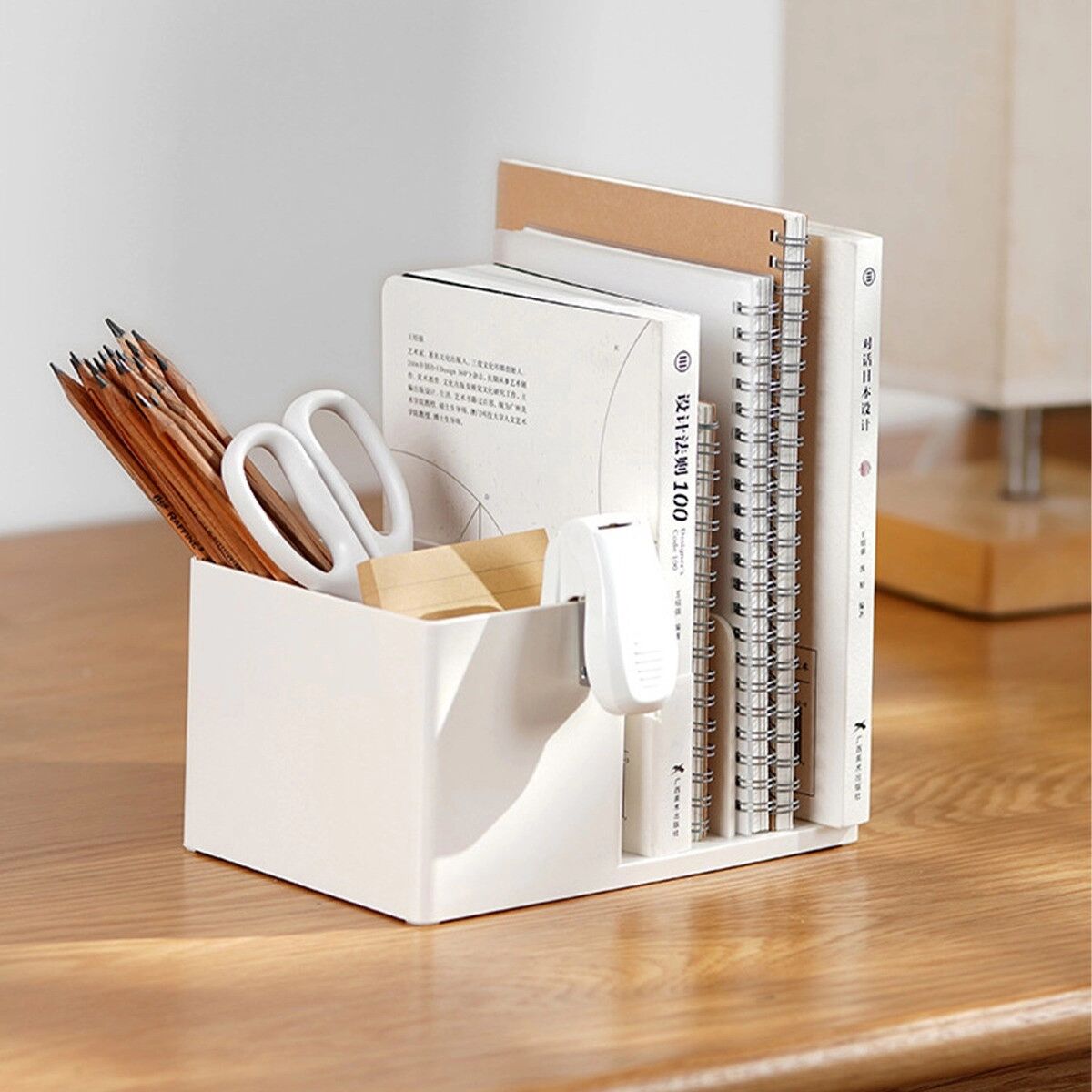
INF Desktop-Regal-Organizer – großer Plastik-Schreibtisch-Organizer für Makeup, Schreibwaren und BürobedarfGroßes Fassungsvermögen für Kosmetik, Schreibwaren und Zubehör multifunktionales Regal für Schreibtisch, Regal und Schminktisch Plastik, leicht und einfach zu reinigen kompakte Abmessungen Länge:19cm x Breite:9.5cm x Höhe:9.8cm ideal als Makeup-Organizer und Stiftehalter. Großes Fassungsvermögen: Der Desktop-Regal-Organizer bietet ein großes Fassungsvermögen und ist als Plastik-Schreibtisch-Organizer konzipiert, um Makeup, Schreibwaren und Desktop-Werkzeuge ohne Unordnung zu halten. Als Makeup-Organizer und Desktop-Aufbewahrungsbox verfügt er über getrennte Fächer für Pinsel, Stifte und kleine Zubehörteile, wodurch die Kosmetik-Aufbewahrung und Schreibtisch-Organisation effizient werden. Ideal für Home-Office, Schreibtische und Schminktische, erleichtert er das schnelle Finden und Zugreifen auf Gegenstände. Multifunktionales Regal: Die multifunktionale Regalstruktur des Plastik-Schreibtisch-Organizers passt sich an verschiedene Einsatzszenarien an, etwa Schreibtische, Bücherregale, Schminktische und Bastelstationen. Als Desktop-Regal-Organizer und Kosmetik-Aufbewahrungsbox trennt er Gegenstände nach Typ und Nutzung, ermöglicht schnelles Auffinden von Schreibwaren, Kosmetik oder kleinen elektronischen Zubehörteilen und unterstützt horizontale sowie vertikale Platzierung für flexible Nutzung in professionellen Arbeitsbereichen und persönlichen Wohnräumen. Platzsparendes Design: Das platzsparende Design nutzt vertikalen Raum optimal und behält gleichzeitig eine kleine Stellfläche bei. Mit den kompakten Außenmaßen Länge:19cm x Breite:9.5cm x Höhe:9.8cm eignet sich diese Desktop-Aufbewahrungsbox für schmale Schreibtische, Regale und Nachttische. Durch die Kombination mehrerer Fächer in einem Gerät reduziert der Organizer Unordnung und verbessert die Organisation, ohne zu viel Oberfläche zu beanspruchen, was ihn besonders für beengte Arbeits- und Wohnbereiche praktisch macht. Einfach zu reinigen: Hergestellt aus Plastik ist der Schreibtisch-Organizer leicht, mobil und einfach zu reinigen, sodass die Desktop-Aufbewahrungsbox hygienisch und gepflegt bleibt. Glatte Oberflächen lassen sich schnell abwischen, was praktisch bei Makeup-Rückständen oder Tintenspuren ist. Als Plastik-Schreibtisch-Organizer und Kosmetik-Aufbewahrung benötigt er minimale Pflege, um Funktionalität und Erscheinungsbild im täglichen Gebrauch zu erhalten, was Zeit und Aufwand bei der Wartung reduziert. Spezifikationen: Farbe: Weiß Größe: Länge:19cm x Breite:9.5cm x Höhe:9.8cm Material: Plastik Parameter: Große Kapazität; Multifunktionales Regal; Geeignet für Schreibtisch und Bücherregal Das Paket beinhaltet: Aufbewahrungsbox x118,79 €*Versand: 0,00 €Sichere Weiterleitung zum Anbieter
-
Tucano Star Briefcase for Macbook MacBook Pro 16" & Laptop 15.6"Bag for Laptop 15.6" and MacBook Pro 16" Compact lightweight bag made with fabric produced from recycled plastic for Laptop 15.6" and MacBook Pro 16". The internal laptop padded compartment is equipped with a zipped mesh pocket. There is also an internal front pocket for smartphones and accessories. The shoulder strap is adjustable and removable. FEATURES . Adjustable shoulder strap . Slim, compact, lightweight bag . Internal laptop padded compartment . Front organized pocket for smartphones and accessories . Made with fabric produced from recycled plastic DESIGNED FOR MacBook Pro 16" Laptop 15.6" TECHNICAL DETAILS Suggested device size: 38,00 x 25,00 x 2,50 External size (cm): 40,00 x 29,50 x 8,5024,24 €*Versand: 5,99 €Sichere Weiterleitung zum Anbieter


-
Wie kann man beim Macbook Bilder kopieren und einfügen?
Wie kann man beim Macbook Bilder kopieren und einfügen? Um Bilder auf einem Macbook zu kopieren, klicke mit der rechten Maustaste auf das Bild und wähle "Kopieren" aus dem Dropdown-Menü. Um das Bild einzufügen, klicke an der Stelle, an der du das Bild einfügen möchtest, mit der rechten Maustaste und wähle "Einfügen" aus. Alternativ kannst du auch die Tastenkombination "cmd + C" zum Kopieren und "cmd + V" zum Einfügen verwenden. Stelle sicher, dass du die nötigen Berechtigungen hast, um Bilder zu kopieren und einzufügen. **
-
Verschwindet der Pixelfehler beim Druck auf dem MacBook?
Pixelfehler sind in der Regel ein Problem auf dem Bildschirm eines Geräts und nicht auf dem Druck selbst. Wenn ein Pixelfehler auf dem MacBook-Bildschirm vorhanden ist, wird er wahrscheinlich auch auf dem gedruckten Material sichtbar sein. Um sicherzustellen, dass keine Pixelfehler auf dem gedruckten Material auftreten, sollte das Bild vor dem Drucken überprüft und gegebenenfalls bearbeitet werden. **
-
Wo kann man auf dem Macbook schreiben?
Auf dem Macbook kann man in verschiedenen Textverarbeitungsprogrammen wie Pages, Microsoft Word oder Google Docs schreiben. Diese Programme bieten eine Vielzahl von Funktionen zum Schreiben, Formatieren und Organisieren von Texten. Man kann auch in Notizen oder E-Mails auf dem Macbook schreiben. Zudem gibt es auch spezielle Apps und Programme für Schriftsteller und Autoren, die das Schreiben und Organisieren von Texten erleichtern. Insgesamt bietet das Macbook eine Vielzahl von Möglichkeiten, um effizient und komfortabel zu schreiben. **
-
Wie kann ich Dokumente auf einem MacBook scannen?
Um Dokumente auf einem MacBook zu scannen, benötigst du entweder einen Scanner, der mit deinem MacBook kompatibel ist, oder du kannst die Kamera deines MacBook verwenden, um ein Foto des Dokuments zu machen. Wenn du einen kompatiblen Scanner hast, schließe ihn einfach an deinen MacBook an und verwende eine Scanning-Software wie "Vorschau" oder "Image Capture", um das Dokument zu scannen. Wenn du die Kamera verwendest, öffne die "Vorschau"-App, wähle "Datei" und dann "Importieren von Kamera", um das Dokument zu fotografieren und als PDF oder Bild zu speichern. **
Wie kann ich auf einem MacBook benutzte Dokumente löschen?
Um auf einem MacBook benutzte Dokumente zu löschen, kannst du den Finder öffnen und zu dem Ordner navigieren, in dem sich das Dokument befindet. Klicke dann mit der rechten Maustaste auf das Dokument und wähle "In den Papierkorb legen" aus. Alternativ kannst du das Dokument auswählen und die Tastenkombination "Command + Löschen" verwenden. Anschließend kannst du den Papierkorb leeren, um das Dokument endgültig zu löschen. **
Wie kann ich das Kopieren von Objekten auf einem MacBook beenden?
Um das Kopieren von Objekten auf einem MacBook zu beenden, kannst du entweder das Kopieren manuell abbrechen, indem du die Kopieraktion im Finder abbrichst, oder du kannst den Prozess beenden, indem du das Programm beendest, das das Kopieren durchführt. Du kannst dies tun, indem du zum Aktivitätsmonitor gehst, das Programm auswählst und auf "Beenden" klickst. **
Top-Angebote
Produkte zum Begriff Macbook:
-
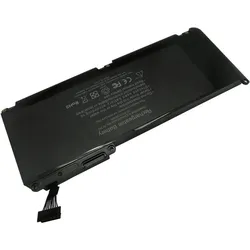
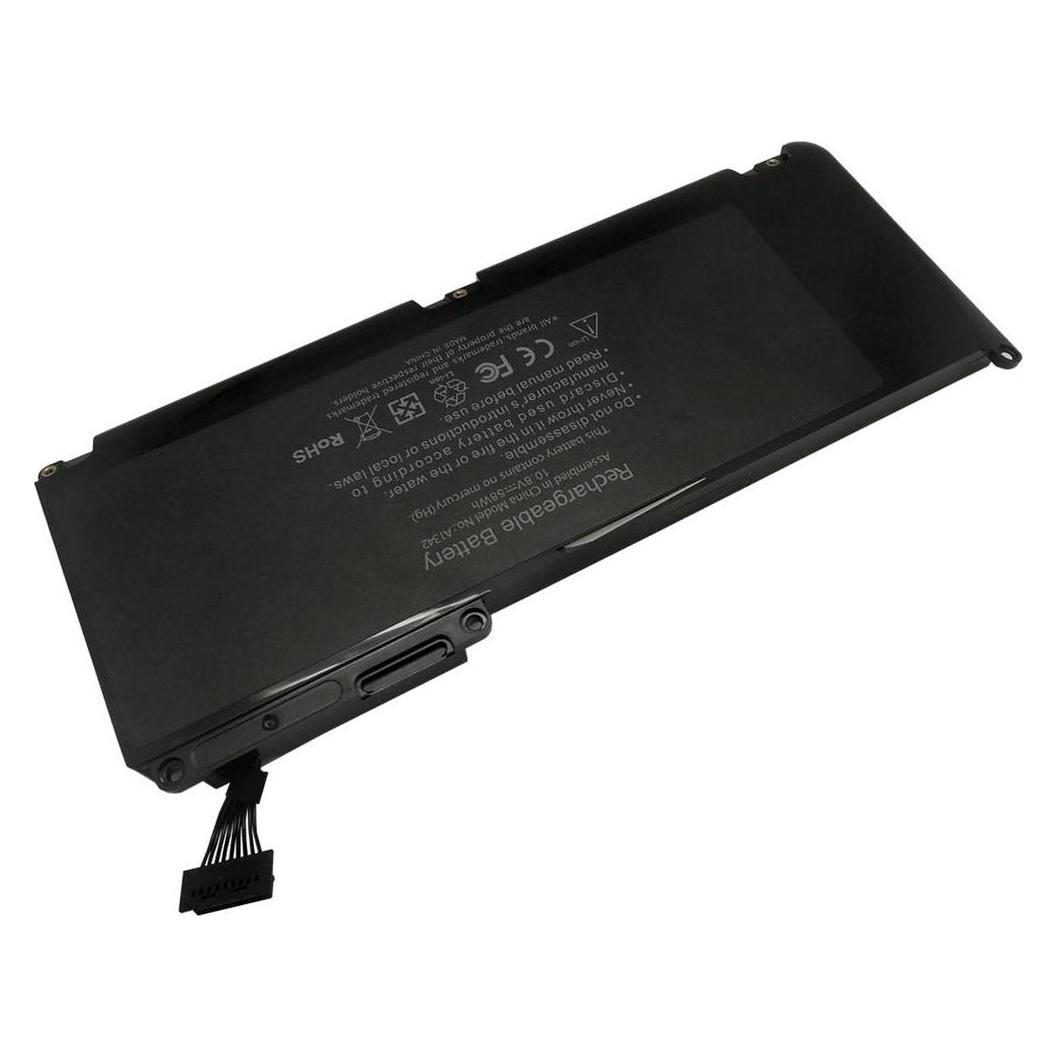
NoName Laptop battery for MacBook, Macbook Pro, MacBook Air (3 Zellen), Notebook AkkuDer Notebook Akku für MacBook, MacBook Pro und MacBook Air bietet eine zuverlässige Energiequelle für Ihre Apple-Geräte. Mit einer speziellen LiPo-Batterietechnologie und drei Zellen gewährleistet dieser Akku eine optimale Leistung und lange Lebensdauer. Er ist so konzipiert, dass er nahtlos in die Geräte integriert werden kann, um eine einfache Installation und Nutzung zu ermöglichen. Das Gewicht von 330 Gramm sorgt für eine ausgewogene Handhabung, während die spezifische Baugrösse sicherstellt, dass der Akku perfekt in Ihr Gerät passt. Dieser Akku ist eine ausgezeichnete Wahl für alle, die die Leistung ihrer Apple-Laptops aufrechterhalten möchten. - LiPo-Technologie für verbesserte Leistung - Drei Zellen für längere Laufzeit - Gerätespezifische Baugrösse für einfache Installation.75,17 €*Versand: 0,00 €Sichere Weiterleitung zum Anbieter
-
Native Union W.F.A Sleeve für MacBook Air 13 MacBook P... Schwarz MacBook Air 13 MacBook Pro 13 (13", Apple), Notebooktasche, SchwarzDas W.F.A. Sleeve von Native Union ist eine elegante und funktionale Schutzhülle, die speziell für die Apple MacBook Air und MacBook Pro Modelle mit einer Bildschirmdiagonale von bis zu 13 Zoll entwickelt wurde. Diese Laptop Sleeve bietet nicht nur einen stilvollen Schutz, sondern auch eine praktische Lösung für den Transport Ihres Geräts. Hergestellt aus hochwertigen Materialien, gewährleistet die Hülle eine sichere Aufbewahrung und schützt vor Kratzern und Stössen. Mit einem Gewicht von nur 220 Gramm ist das Sleeve leicht und lässt sich mühelos in einer Tasche oder einem Rucksack verstauen. Die schlichte schwarze Farbgebung verleiht der Hülle ein modernes und zeitloses Design, das zu verschiedenen Anlässen passt. Das W.F.A. Sleeve ist eine ideale Wahl für alle, die Wert auf Funktionalität und Ästhetik legen und ihr MacBook sicher und stilvoll transportieren möchten.53,49 €*Versand: 0,00 €Sichere Weiterleitung zum Anbieter
-
INF Desktop-Regal-Organizer – großer Plastik-Schreibtisch-Organizer für Makeup, Schreibwaren und BürobedarfGroßes Fassungsvermögen für Kosmetik, Schreibwaren und Zubehör multifunktionales Regal für Schreibtisch, Regal und Schminktisch Plastik, leicht und einfach zu reinigen kompakte Abmessungen Länge:19cm x Breite:9.5cm x Höhe:9.8cm ideal als Makeup-Organizer und Stiftehalter. Großes Fassungsvermögen: Der Desktop-Regal-Organizer bietet ein großes Fassungsvermögen und ist als Plastik-Schreibtisch-Organizer konzipiert, um Makeup, Schreibwaren und Desktop-Werkzeuge ohne Unordnung zu halten. Als Makeup-Organizer und Desktop-Aufbewahrungsbox verfügt er über getrennte Fächer für Pinsel, Stifte und kleine Zubehörteile, wodurch die Kosmetik-Aufbewahrung und Schreibtisch-Organisation effizient werden. Ideal für Home-Office, Schreibtische und Schminktische, erleichtert er das schnelle Finden und Zugreifen auf Gegenstände. Multifunktionales Regal: Die multifunktionale Regalstruktur des Plastik-Schreibtisch-Organizers passt sich an verschiedene Einsatzszenarien an, etwa Schreibtische, Bücherregale, Schminktische und Bastelstationen. Als Desktop-Regal-Organizer und Kosmetik-Aufbewahrungsbox trennt er Gegenstände nach Typ und Nutzung, ermöglicht schnelles Auffinden von Schreibwaren, Kosmetik oder kleinen elektronischen Zubehörteilen und unterstützt horizontale sowie vertikale Platzierung für flexible Nutzung in professionellen Arbeitsbereichen und persönlichen Wohnräumen. Platzsparendes Design: Das platzsparende Design nutzt vertikalen Raum optimal und behält gleichzeitig eine kleine Stellfläche bei. Mit den kompakten Außenmaßen Länge:19cm x Breite:9.5cm x Höhe:9.8cm eignet sich diese Desktop-Aufbewahrungsbox für schmale Schreibtische, Regale und Nachttische. Durch die Kombination mehrerer Fächer in einem Gerät reduziert der Organizer Unordnung und verbessert die Organisation, ohne zu viel Oberfläche zu beanspruchen, was ihn besonders für beengte Arbeits- und Wohnbereiche praktisch macht. Einfach zu reinigen: Hergestellt aus Plastik ist der Schreibtisch-Organizer leicht, mobil und einfach zu reinigen, sodass die Desktop-Aufbewahrungsbox hygienisch und gepflegt bleibt. Glatte Oberflächen lassen sich schnell abwischen, was praktisch bei Makeup-Rückständen oder Tintenspuren ist. Als Plastik-Schreibtisch-Organizer und Kosmetik-Aufbewahrung benötigt er minimale Pflege, um Funktionalität und Erscheinungsbild im täglichen Gebrauch zu erhalten, was Zeit und Aufwand bei der Wartung reduziert. Spezifikationen: Farbe: Weiß Größe: Länge:19cm x Breite:9.5cm x Höhe:9.8cm Material: Plastik Parameter: Große Kapazität; Multifunktionales Regal; Geeignet für Schreibtisch und Bücherregal Das Paket beinhaltet: Aufbewahrungsbox x118,79 €*Versand: 0,00 €Sichere Weiterleitung zum Anbieter
-
Wie kann man beim Macbook kopieren und einfügen?
Um beim Macbook zu kopieren und einzufügen, kannst du den Text oder das Element, das du kopieren möchtest, markieren und dann entweder "cmd + C" drücken, um es zu kopieren, oder mit der rechten Maustaste auf "Kopieren" klicken. Um den kopierten Text oder das Element einzufügen, positioniere den Cursor an der gewünschten Stelle und drücke dann entweder "cmd + V" oder mit der rechten Maustaste auf "Einfügen" klicken. Alternativ kannst du auch die Menüleiste verwenden und unter "Bearbeiten" die Optionen "Kopieren" und "Einfügen" auswählen. **
-
Welche Art von Schreibwaren bevorzugst du für Notizen und Schreiben?
Ich bevorzuge gelbe Haftnotizen für kurze Notizen, einen klassischen Kugelschreiber für längere Texte und ein liniertes Notizbuch für organisierte Aufzeichnungen. **
-
Wie kann man beim Macbook Bilder kopieren und einfügen?
Wie kann man beim Macbook Bilder kopieren und einfügen? Um Bilder auf einem Macbook zu kopieren, klicke mit der rechten Maustaste auf das Bild und wähle "Kopieren" aus dem Dropdown-Menü. Um das Bild einzufügen, klicke an der Stelle, an der du das Bild einfügen möchtest, mit der rechten Maustaste und wähle "Einfügen" aus. Alternativ kannst du auch die Tastenkombination "cmd + C" zum Kopieren und "cmd + V" zum Einfügen verwenden. Stelle sicher, dass du die nötigen Berechtigungen hast, um Bilder zu kopieren und einzufügen. **
-
Verschwindet der Pixelfehler beim Druck auf dem MacBook?
Pixelfehler sind in der Regel ein Problem auf dem Bildschirm eines Geräts und nicht auf dem Druck selbst. Wenn ein Pixelfehler auf dem MacBook-Bildschirm vorhanden ist, wird er wahrscheinlich auch auf dem gedruckten Material sichtbar sein. Um sicherzustellen, dass keine Pixelfehler auf dem gedruckten Material auftreten, sollte das Bild vor dem Drucken überprüft und gegebenenfalls bearbeitet werden. **
Ähnliche Suchbegriffe für Macbook
-
Tucano Star Briefcase for Macbook MacBook Pro 16" & Laptop 15.6"Bag for Laptop 15.6" and MacBook Pro 16" Compact lightweight bag made with fabric produced from recycled plastic for Laptop 15.6" and MacBook Pro 16". The internal laptop padded compartment is equipped with a zipped mesh pocket. There is also an internal front pocket for smartphones and accessories. The shoulder strap is adjustable and removable. FEATURES . Adjustable shoulder strap . Slim, compact, lightweight bag . Internal laptop padded compartment . Front organized pocket for smartphones and accessories . Made with fabric produced from recycled plastic DESIGNED FOR MacBook Pro 16" Laptop 15.6" TECHNICAL DETAILS Suggested device size: 38,00 x 25,00 x 2,50 External size (cm): 40,00 x 29,50 x 8,5024,24 €*Versand: 5,99 €Sichere Weiterleitung zum Anbieter
-
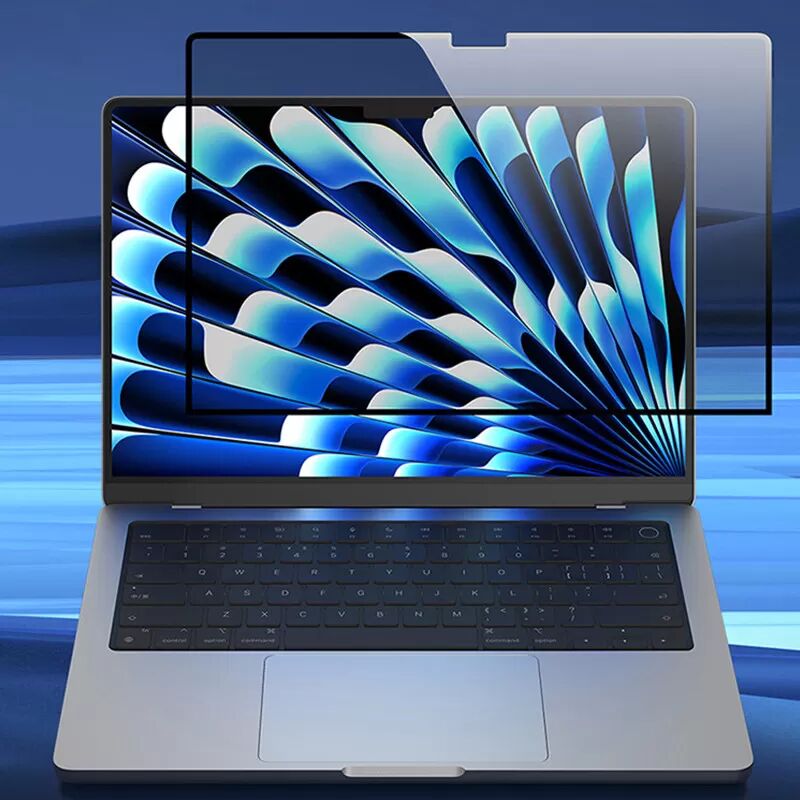
INF Sichtschutz für MacBook MacBook Pro 16 (2019/2021/2023)Schützen Sie Ihre Privatsphäre und verbessern Sie Ihr Seherlebnis mit diesem Sichtschutz für das MacBook. Dank der 30°-Technologie für einen schmalen Betrachtungswinkel bleiben Ihre Bildschirminformationen vertraulich und vor visuellem Hacking geschützt. Blendschutz & Anti-Spionage: Dieser Sichtschutz für das MacBook reduziert effektiv Blendeffekte durch Sonnenlicht und Leuchtstoffröhren und sorgt so für ein angenehmes Seherlebnis. Die 30°-Sichtschutztechnologie schützt Ihre Bildschirminformationen vor visuellen Hackern. Einfache Installation und Entfernung: Dieser Displayschutz verfügt über eine Nanoadsorptionsschicht und lässt sich einfach anbringen und entfernen, ohne Rückstände zu hinterlassen. Waschbar und wiederverwendbar: Dieser Displayschutz aus hochwertigem PET-Material ist waschbar und wiederverwendbar. Er behält seine Funktionalität und Klarheit auch nach mehrmaligem Waschen und gewährleistet so eine lang anhaltende Leistung. Spezifikationen: Farbe: Schwarz Größe: MacBook Pro 16 (2019/2021/2023): 31,5 x 22,9 x 0,1 cm MacBook Air 15 (2023/2024): 37 x 25,5 x 0,2 cm MacBook Pro 15 (2017/2018): 37 x 25,5 x 0,2 cm Material: PET Das Paket beinhaltet: 1 x Sichtschutzfolie56,89 €*Versand: 0,00 €Sichere Weiterleitung zum Anbieter
-
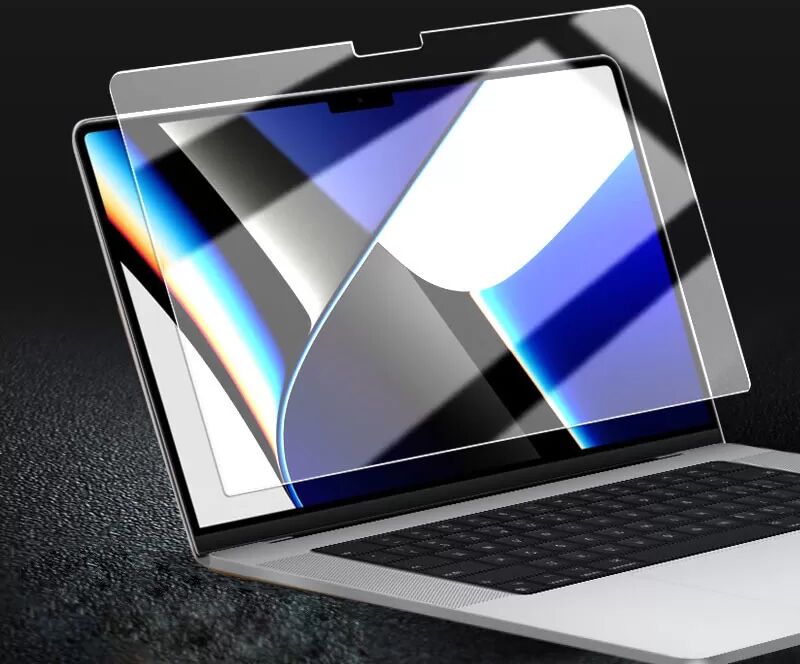
INF Laptop-Hartfolie, kratzfeste Folie, MacBook MacBook Air 13,6 ZollEs besteht aus Glasmaterial mit hohem Aluminiumgehalt und verfügt über hervorragende kratzfeste, staubdichte, verschleißfeste und explosionsgeschützte Eigenschaften, wodurch der Laptop-Bildschirm effektiv geschützt wird. Glasmaterial mit hohem Aluminiumgehalt: Es besteht aus Glasmaterial mit hohem Aluminiumgehalt und verfügt über hervorragende kratzfeste, staubdichte, verschleißfeste und explosionsgeschützte Eigenschaften, wodurch der Laptop-Bildschirm wirksam geschützt wird. Vollbild-Passform: Einfaches Vollbild-Passform-Design, passt sich perfekt dem Bildschirm an, ohne das Touch-Erlebnis zu beeinträchtigen. Einfach zu installieren, automatisch auf der Bildschirmoberfläche adsorbiert, keine Blasen, was Zeit und Mühe spart. Hinterlassen Sie keine Spuren: Eine spezielle Verarbeitungstechnologie macht es weniger anfällig für Fingerabdrücke und hält den Bildschirm sauber. Hinterlässt beim Entfernen keine Spuren und schützt so die Integrität des Bildschirms. Spezifikationen: Farbe: transparent Größe: MacBook Pro 14,2 Zoll: 36 x 26 x 0,25 cm MacBook Pro 16,2 Zoll: 41 x 30 x 0,25 cm MacBook Air 13,6 Zoll: 34,5 x 24 x 0,25 cm MacBook Air 15,3 Zoll: 38 x 28 x 0,25 cm Material: Hochaluminiumglas Das Paket beinhaltet: 1 x gehärtete Folie 1 x Reinigungspflaster 1 x Alkoholpackung25,69 €*Versand: 0,00 €Sichere Weiterleitung zum Anbieter
-
Wo kann man auf dem Macbook schreiben?
Auf dem Macbook kann man in verschiedenen Textverarbeitungsprogrammen wie Pages, Microsoft Word oder Google Docs schreiben. Diese Programme bieten eine Vielzahl von Funktionen zum Schreiben, Formatieren und Organisieren von Texten. Man kann auch in Notizen oder E-Mails auf dem Macbook schreiben. Zudem gibt es auch spezielle Apps und Programme für Schriftsteller und Autoren, die das Schreiben und Organisieren von Texten erleichtern. Insgesamt bietet das Macbook eine Vielzahl von Möglichkeiten, um effizient und komfortabel zu schreiben. **
-
Wie kann ich Dokumente auf einem MacBook scannen?
Um Dokumente auf einem MacBook zu scannen, benötigst du entweder einen Scanner, der mit deinem MacBook kompatibel ist, oder du kannst die Kamera deines MacBook verwenden, um ein Foto des Dokuments zu machen. Wenn du einen kompatiblen Scanner hast, schließe ihn einfach an deinen MacBook an und verwende eine Scanning-Software wie "Vorschau" oder "Image Capture", um das Dokument zu scannen. Wenn du die Kamera verwendest, öffne die "Vorschau"-App, wähle "Datei" und dann "Importieren von Kamera", um das Dokument zu fotografieren und als PDF oder Bild zu speichern. **
-
Wie kann ich auf einem MacBook benutzte Dokumente löschen?
Um auf einem MacBook benutzte Dokumente zu löschen, kannst du den Finder öffnen und zu dem Ordner navigieren, in dem sich das Dokument befindet. Klicke dann mit der rechten Maustaste auf das Dokument und wähle "In den Papierkorb legen" aus. Alternativ kannst du das Dokument auswählen und die Tastenkombination "Command + Löschen" verwenden. Anschließend kannst du den Papierkorb leeren, um das Dokument endgültig zu löschen. **
-
Wie kann ich das Kopieren von Objekten auf einem MacBook beenden?
Um das Kopieren von Objekten auf einem MacBook zu beenden, kannst du entweder das Kopieren manuell abbrechen, indem du die Kopieraktion im Finder abbrichst, oder du kannst den Prozess beenden, indem du das Programm beendest, das das Kopieren durchführt. Du kannst dies tun, indem du zum Aktivitätsmonitor gehst, das Programm auswählst und auf "Beenden" klickst. **
* Alle Preise verstehen sich inklusive der gesetzlichen Mehrwertsteuer und ggf. zuzüglich Versandkosten. Die Angebotsinformationen basieren auf den Angaben des jeweiligen Shops und werden über automatisierte Prozesse aktualisiert. Eine Aktualisierung in Echtzeit findet nicht statt, so dass es im Einzelfall zu Abweichungen kommen kann. ** Hinweis: Teile dieses Inhalts wurden von KI erstellt.