Domain einzelblätter.de kaufen?
Wir ziehen mit dem Projekt
einzelblätter.de um.
Sind Sie am Kauf der Domain
einzelblätter.de interessiert?
domain@kv-gmbh.de · 0541-91531010
Domain einzelblätter.de kaufen?
Wie kann man mit einem Scanner Dokumente digitalisieren und archivieren?
1. Dokument auf den Scanner legen. 2. Scanner einschalten und Dokument scannen. 3. Digitale Datei auf Computer speichern und in einem Archivordner ablegen. **
Wie kann man Dokumente mit einem Scanner digitalisieren und archivieren?
1. Dokument in den Scanner legen und die Scan-Einstellungen anpassen. 2. Scannen des Dokuments und Speichern der Datei auf dem Computer. 3. Datei in einem geeigneten Ordner ablegen und regelmäßige Backups erstellen, um die Dokumente langfristig zu archivieren. **


Ähnliche Suchbegriffe für RICOH-Consumable-Kit-Scanner
Top-Angebote
Produkte zum Begriff RICOH-Consumable-Kit-Scanner:
-
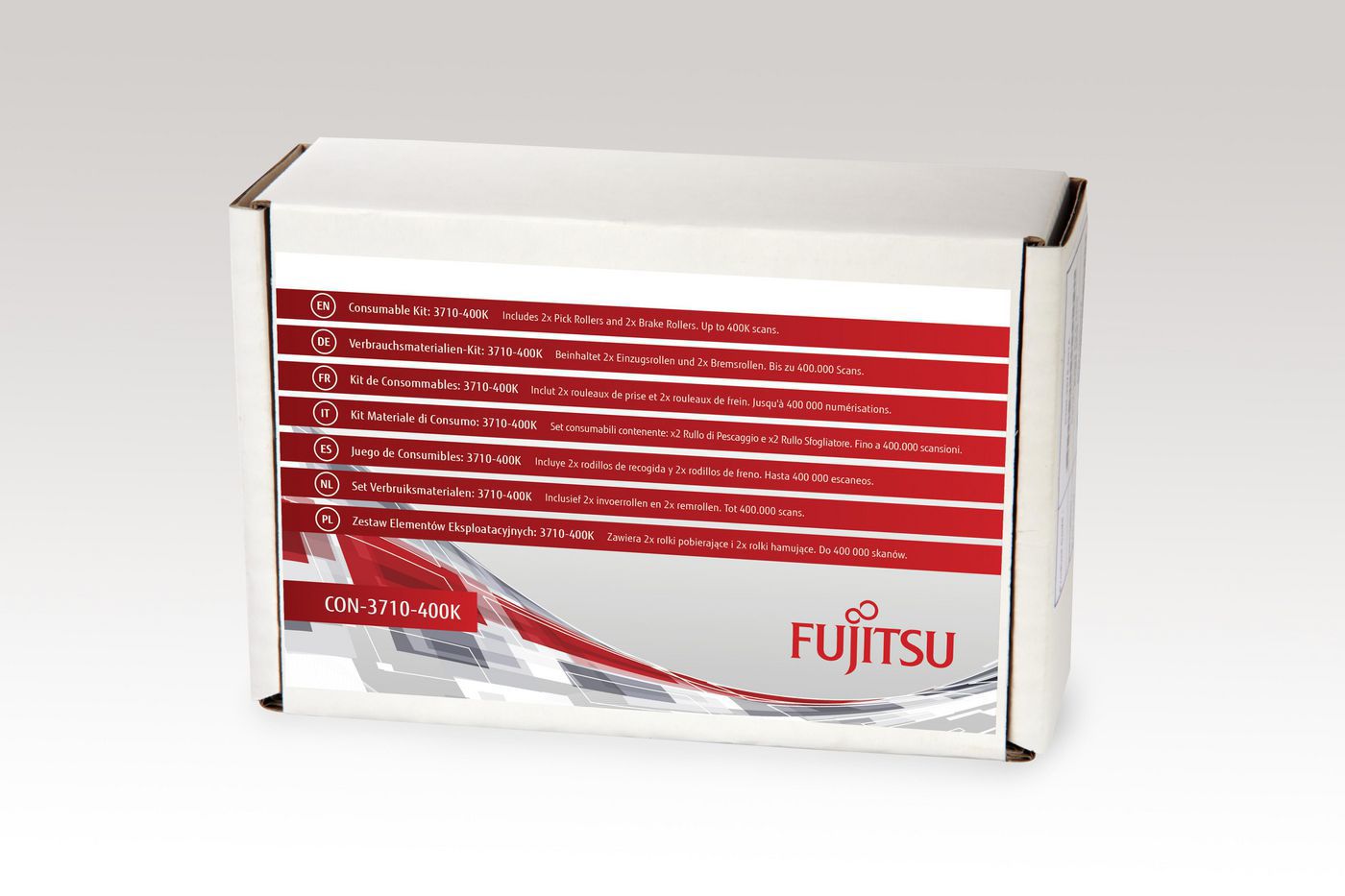
RICOH Consumable Kit Scanner Verbrauchsmaterialienkit für fi-5530C 5530C2 (CON-3334-400K)Produktbeschreibung: RICOH Consumable Kit: 3334-400K - Scanner - Verbrauchsmaterialienkit, Produkttyp: Scanner - Verbrauchsmaterialienkit, Packungsinhalt: 2 Einzugsrollen, 2 Bremsrollen, Kapazität: 400.000 Seiten, Entwickelt für: Fi-5530C, 5530C2143,99 €*Versand: 0,00 €Sichere Weiterleitung zum Anbieter
-
RICOH Consumable Kit: 3753-200K Scanner Verbrauchsmaterialienkit für SP-1425 (CON-3753-200K)Produktbeschreibung: Ricoh Scanner - Verbrauchsmaterialienkit, Produkttyp: Scanner - Verbrauchsmaterialienkit, Packungsinhalt: 7 Trenn-Pads, Aufnahmewalze, Entwickelt für: Ricoh SP-1425287,88 €*Versand: 0,00 €Sichere Weiterleitung zum Anbieter
-
RICOH Consumable Kit Scanner Verbrauchsmaterialienkit für ScanSnap S1300 S1300i S300 (CON-3541-100K)Produktbeschreibung: RICOH Consumable Kit: 3541-100K - Scanner - Verbrauchsmaterialienkit, Produkttyp: Scanner - Verbrauchsmaterialienkit, Packungsinhalt: 1 Einzugsrolle, 1 Trennwalze, Kapazität: 100.000 Seiten, Entwickelt für: ScanSnap S1300, S1300i, S30052,49 €*Versand: 0,00 €Sichere Weiterleitung zum Anbieter



-
Wie kann man einen Scanner effektiv einsetzen, um Dokumente digital zu archivieren?
Um Dokumente effektiv zu digitalisieren, sollte man den Scanner auf eine hohe Auflösung einstellen, um eine gute Bildqualität zu gewährleisten. Zudem ist es wichtig, die Dokumente vor dem Scannen zu sortieren und zu organisieren, um ein strukturiertes Archiv zu erstellen. Abschließend sollten die gescannten Dateien in einem geeigneten Dateiformat gespeichert und regelmäßig gesichert werden. **
-
Wie kann ich mit einem Druck-Scanner-Kopierer Papierdokumente digitalisieren und kopieren?
1. Lege das Papierdokument auf die Scannerfläche des Geräts. 2. Wähle die gewünschte Einstellung für die Digitalisierung und Kopie aus. 3. Drücke den Scan- oder Kopierknopf, um den Vorgang zu starten. **
-
Wie kann ich einen Druck-Scanner-Kopierer optimal nutzen, um effizient und kostengünstig Dokumente zu digitalisieren und zu kopieren?
1. Verwenden Sie die automatische Dokumentenzufuhr, um mehrere Seiten gleichzeitig zu scannen und zu kopieren. 2. Nutzen Sie die Einstellungen für die Auflösung und den Dateityp, um die beste Qualität bei minimaler Dateigröße zu erhalten. 3. Verwenden Sie die Vorschau-Funktion, um sicherzustellen, dass das Dokument korrekt positioniert ist, bevor Sie es scannen oder kopieren. **
-
Wie kann man am besten verschiedene Dokumente und Fotos in digitaler Form mittels Scanner speichern? Welche Möglichkeiten bieten Scanner, um Dokumente in elektronischer Form zu archivieren?
Man kann verschiedene Dokumente und Fotos am besten in digitaler Form mittels Scanner speichern, indem man den Scanner an den Computer anschließt, die gewünschten Dokumente oder Fotos einscannt und sie dann auf dem Computer speichert. Scanner bieten die Möglichkeit, Dokumente in verschiedenen Dateiformaten wie PDF, JPEG oder TIFF zu speichern und sie je nach Bedarf zu organisieren und zu archivieren. Man kann auch Scanner mit Cloud-Speicher verbinden, um die gescannten Dokumente sicher und einfach zu speichern und zu teilen. **

Wie kann ein Druck-Scanner-Kopierer effizient genutzt werden, um Dokumente in verschiedenen Formaten zu scannen und zu kopieren? Wie können Druck-Scanner-Kopierer dazu beitragen, den Büroalltag zu vereinfachen und die Produktivität zu steigern?
Ein Druck-Scanner-Kopierer kann effizient genutzt werden, indem verschiedene Einstellungen für die Scan- und Kopierfunktionen verwendet werden, um Dokumente in verschiedenen Formaten zu digitalisieren und zu kopieren. Durch die Verwendung von Funktionen wie automatischem Dokumenteneinzug und Duplexdruck können mehrere Seiten gleichzeitig gescannt und kopiert werden, was Zeit spart. Die Integration von Cloud-Speicherlösungen ermöglicht es, gescannte Dokumente einfach zu speichern und zu teilen, was die Produktivität im Büro steigert. **
Wie kann ich mit einem Druck-Scanner-Kopierer meine Dokumente am effektivsten verarbeiten?
1. Platziere das Dokument korrekt auf der Scannerfläche, um ein klares Bild zu erhalten. 2. Wähle die passende Einstellung für die gewünschte Qualität und Auflösung. 3. Speichere die gescannten Dokumente ordentlich auf deinem Computer oder sende sie direkt an den Drucker oder per E-Mail. **
Top-Angebote
Produkte zum Begriff RICOH-Consumable-Kit-Scanner:
-
RICOH Consumable Kit Scanner Verbrauchsmaterialienkit für ScanSnap S1500 S1500M (CON-3586-100K)Produktbeschreibung: RICOH Consumable Kit: 3586-100K - Scanner - Verbrauchsmaterialienkit, Produkttyp: Scanner - Verbrauchsmaterialienkit, Packungsinhalt: 1 Einzugsrolle, 2 Trenn-Pads, Kapazität: 100.000 Seiten, Entwickelt für: Fi-6110; ScanSnap N1800, S1500, S1500M105,29 €*Versand: 0,00 €Sichere Weiterleitung zum Anbieter
-
RICOH Consumable Kit Scanner Verbrauchsmaterialienkit für fi-5530C 5530C2 (CON-3334-400K)Produktbeschreibung: RICOH Consumable Kit: 3334-400K - Scanner - Verbrauchsmaterialienkit, Produkttyp: Scanner - Verbrauchsmaterialienkit, Packungsinhalt: 2 Einzugsrollen, 2 Bremsrollen, Kapazität: 400.000 Seiten, Entwickelt für: Fi-5530C, 5530C2143,99 €*Versand: 0,00 €Sichere Weiterleitung zum Anbieter
-
RICOH Consumable Kit: 3753-200K Scanner Verbrauchsmaterialienkit für SP-1425 (CON-3753-200K)Produktbeschreibung: Ricoh Scanner - Verbrauchsmaterialienkit, Produkttyp: Scanner - Verbrauchsmaterialienkit, Packungsinhalt: 7 Trenn-Pads, Aufnahmewalze, Entwickelt für: Ricoh SP-1425287,88 €*Versand: 0,00 €Sichere Weiterleitung zum Anbieter
-
Wie kann man mit einem Scanner Dokumente digitalisieren und archivieren?
1. Dokument auf den Scanner legen. 2. Scanner einschalten und Dokument scannen. 3. Digitale Datei auf Computer speichern und in einem Archivordner ablegen. **
-
Wie kann man Dokumente mit einem Scanner digitalisieren und archivieren?
1. Dokument in den Scanner legen und die Scan-Einstellungen anpassen. 2. Scannen des Dokuments und Speichern der Datei auf dem Computer. 3. Datei in einem geeigneten Ordner ablegen und regelmäßige Backups erstellen, um die Dokumente langfristig zu archivieren. **
-
Wie kann man einen Scanner effektiv einsetzen, um Dokumente digital zu archivieren?
Um Dokumente effektiv zu digitalisieren, sollte man den Scanner auf eine hohe Auflösung einstellen, um eine gute Bildqualität zu gewährleisten. Zudem ist es wichtig, die Dokumente vor dem Scannen zu sortieren und zu organisieren, um ein strukturiertes Archiv zu erstellen. Abschließend sollten die gescannten Dateien in einem geeigneten Dateiformat gespeichert und regelmäßig gesichert werden. **
-
Wie kann ich mit einem Druck-Scanner-Kopierer Papierdokumente digitalisieren und kopieren?
1. Lege das Papierdokument auf die Scannerfläche des Geräts. 2. Wähle die gewünschte Einstellung für die Digitalisierung und Kopie aus. 3. Drücke den Scan- oder Kopierknopf, um den Vorgang zu starten. **
Ähnliche Suchbegriffe für RICOH-Consumable-Kit-Scanner
-
RICOH Consumable Kit Scanner Verbrauchsmaterialienkit für ScanSnap S1300 S1300i S300 (CON-3541-100K)Produktbeschreibung: RICOH Consumable Kit: 3541-100K - Scanner - Verbrauchsmaterialienkit, Produkttyp: Scanner - Verbrauchsmaterialienkit, Packungsinhalt: 1 Einzugsrolle, 1 Trennwalze, Kapazität: 100.000 Seiten, Entwickelt für: ScanSnap S1300, S1300i, S30052,49 €*Versand: 0,00 €Sichere Weiterleitung zum Anbieter
-
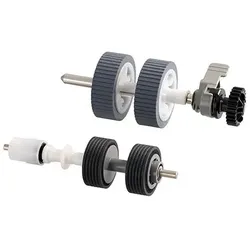
RICOH Consumable Kit f. SP-2230/2240Auf einen Blick TypVerbrauchsmaterialienset GerätekompatibilitätScanner MarkenkompatibilitätRicoh KompatibilitätSP-2230N, SP-2240N, SP-2230, SP-2240 LieferumfangAnzahl der enthaltenen Bremsrollen: 1Anzahl der enthaltenen Einzugswalzen: 1 Alle technischen Daten anzeigen (6 Angaben) MerkmaleTypVerbrauchsmaterialiensetGerätekompatibilitätScannerMarkenkompatibilitätRicohKompatibilitätSP-2230N, SP-2240N, SP-2230, SP-2240 LieferumfangAnzahl der enthaltenen Bremsrollen1Anzahl der enthaltenen Einzugswalzen1 Technische Daten laut Hersteller, bereitgestellt über Icecat. Änderungen und Irrtümer vorbehalten.64,90 €*Versand: 5,95 €Sichere Weiterleitung zum Anbieter
-
Wie kann ich einen Druck-Scanner-Kopierer optimal nutzen, um effizient und kostengünstig Dokumente zu digitalisieren und zu kopieren?
1. Verwenden Sie die automatische Dokumentenzufuhr, um mehrere Seiten gleichzeitig zu scannen und zu kopieren. 2. Nutzen Sie die Einstellungen für die Auflösung und den Dateityp, um die beste Qualität bei minimaler Dateigröße zu erhalten. 3. Verwenden Sie die Vorschau-Funktion, um sicherzustellen, dass das Dokument korrekt positioniert ist, bevor Sie es scannen oder kopieren. **
-
Wie kann man am besten verschiedene Dokumente und Fotos in digitaler Form mittels Scanner speichern? Welche Möglichkeiten bieten Scanner, um Dokumente in elektronischer Form zu archivieren?
Man kann verschiedene Dokumente und Fotos am besten in digitaler Form mittels Scanner speichern, indem man den Scanner an den Computer anschließt, die gewünschten Dokumente oder Fotos einscannt und sie dann auf dem Computer speichert. Scanner bieten die Möglichkeit, Dokumente in verschiedenen Dateiformaten wie PDF, JPEG oder TIFF zu speichern und sie je nach Bedarf zu organisieren und zu archivieren. Man kann auch Scanner mit Cloud-Speicher verbinden, um die gescannten Dokumente sicher und einfach zu speichern und zu teilen. **
-
Wie kann ein Druck-Scanner-Kopierer effizient genutzt werden, um Dokumente in verschiedenen Formaten zu scannen und zu kopieren? Wie können Druck-Scanner-Kopierer dazu beitragen, den Büroalltag zu vereinfachen und die Produktivität zu steigern?
Ein Druck-Scanner-Kopierer kann effizient genutzt werden, indem verschiedene Einstellungen für die Scan- und Kopierfunktionen verwendet werden, um Dokumente in verschiedenen Formaten zu digitalisieren und zu kopieren. Durch die Verwendung von Funktionen wie automatischem Dokumenteneinzug und Duplexdruck können mehrere Seiten gleichzeitig gescannt und kopiert werden, was Zeit spart. Die Integration von Cloud-Speicherlösungen ermöglicht es, gescannte Dokumente einfach zu speichern und zu teilen, was die Produktivität im Büro steigert. **
-
Wie kann ich mit einem Druck-Scanner-Kopierer meine Dokumente am effektivsten verarbeiten?
1. Platziere das Dokument korrekt auf der Scannerfläche, um ein klares Bild zu erhalten. 2. Wähle die passende Einstellung für die gewünschte Qualität und Auflösung. 3. Speichere die gescannten Dokumente ordentlich auf deinem Computer oder sende sie direkt an den Drucker oder per E-Mail. **
* Alle Preise verstehen sich inklusive der gesetzlichen Mehrwertsteuer und ggf. zuzüglich Versandkosten. Die Angebotsinformationen basieren auf den Angaben des jeweiligen Shops und werden über automatisierte Prozesse aktualisiert. Eine Aktualisierung in Echtzeit findet nicht statt, so dass es im Einzelfall zu Abweichungen kommen kann. ** Hinweis: Teile dieses Inhalts wurden von KI erstellt.