Domain einzelblätter.de kaufen?
Wir ziehen mit dem Projekt
einzelblätter.de um.
Sind Sie am Kauf der Domain
einzelblätter.de interessiert?
domain@kv-gmbh.de · 0541-91531010
Domain einzelblätter.de kaufen?
Wird USB-Debugging nicht erkannt?
Es gibt mehrere mögliche Gründe, warum USB-Debugging nicht erkannt wird. Es könnte sein, dass das USB-Kabel defekt ist oder nicht richtig angeschlossen ist. Es könnte auch sein, dass das Gerät nicht ordnungsgemäß mit dem Computer verbunden ist oder dass das USB-Debugging auf dem Gerät nicht aktiviert ist. Es könnte auch sein, dass der Treiber für das Gerät nicht korrekt installiert ist. **
Was ist ein USB Debugging?
Was ist ein USB Debugging? USB Debugging ist eine Funktion, die es ermöglicht, ein Android-Gerät mit einem Computer zu verbinden, um Entwicklern Zugriff auf erweiterte Debugging- und Entwicklertools zu geben. Durch das Aktivieren von USB Debugging können Entwickler Fehler im Code schneller identifizieren und beheben. Es ist auch nützlich für die Installation von benutzerdefinierten ROMs oder das Übertragen von Dateien zwischen dem Gerät und dem Computer. Allerdings sollte USB Debugging nur aktiviert werden, wenn es wirklich benötigt wird, da es potenzielle Sicherheitsrisiken birgt. **


Ähnliche Suchbegriffe für USB-Debugging
Top-Angebote
Produkte zum Begriff USB-Debugging:
-
Schneider Electric STBSPU1000 Advantys STB, Konfigurations- und Debugging-Software, 1-Lizenz (1 Station)Modicon STB. Konfigurations- und Parametriersoftware. Advantys STB, Konfigurations- und Debugging-Software, 1-Lizenz (1 Station). Konfigurations- und Parametriersoftware für die dezentralen E/A-Systeme Modicon STB, OTB, FTB und FTM. Die Software ist mehrsprachig aufgebaut und verfügt über Online-Hilfe in 5 Sprachen (Deutsch, Englisch, Französisch, Spanisch, Italienisch). Lauffähig unter Windows XP, Windows Vista und Windows 7 32/64 Bit. Die Software läuft unlizensiert 21 Tage lang auch mit Online-Funktionen. Nach 21 Tagen stehen ohne Lizensierung nur noch die Offline-Funktionen (z.B. Ressourcenanalyse, erstellen der Stückliste) zur Verfügung.178,26 €*Versand: 7,10 €Sichere Weiterleitung zum Anbieter
-
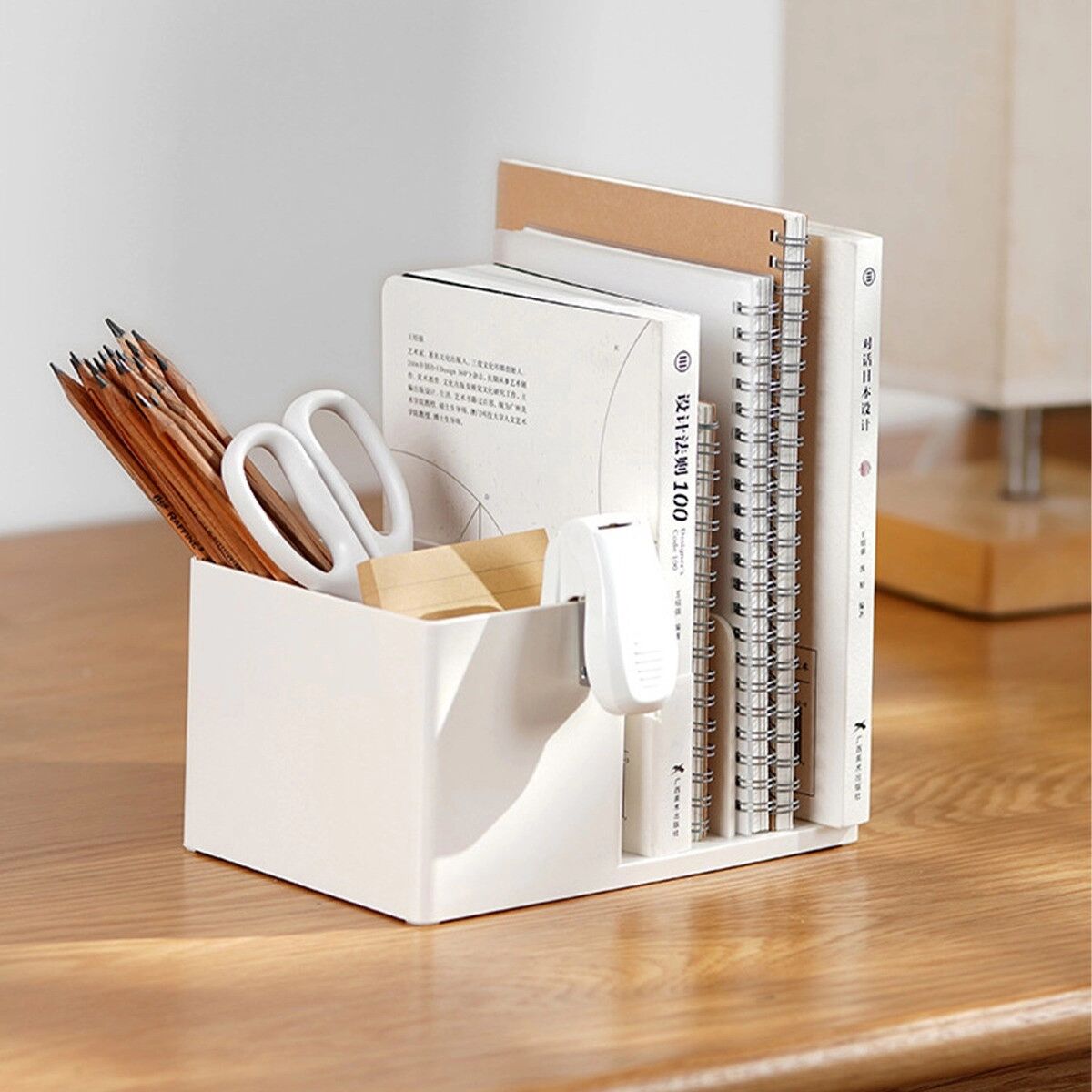
INF Desktop-Regal-Organizer – großer Plastik-Schreibtisch-Organizer für Makeup, Schreibwaren und BürobedarfGroßes Fassungsvermögen für Kosmetik, Schreibwaren und Zubehör multifunktionales Regal für Schreibtisch, Regal und Schminktisch Plastik, leicht und einfach zu reinigen kompakte Abmessungen Länge:19cm x Breite:9.5cm x Höhe:9.8cm ideal als Makeup-Organizer und Stiftehalter. Großes Fassungsvermögen: Der Desktop-Regal-Organizer bietet ein großes Fassungsvermögen und ist als Plastik-Schreibtisch-Organizer konzipiert, um Makeup, Schreibwaren und Desktop-Werkzeuge ohne Unordnung zu halten. Als Makeup-Organizer und Desktop-Aufbewahrungsbox verfügt er über getrennte Fächer für Pinsel, Stifte und kleine Zubehörteile, wodurch die Kosmetik-Aufbewahrung und Schreibtisch-Organisation effizient werden. Ideal für Home-Office, Schreibtische und Schminktische, erleichtert er das schnelle Finden und Zugreifen auf Gegenstände. Multifunktionales Regal: Die multifunktionale Regalstruktur des Plastik-Schreibtisch-Organizers passt sich an verschiedene Einsatzszenarien an, etwa Schreibtische, Bücherregale, Schminktische und Bastelstationen. Als Desktop-Regal-Organizer und Kosmetik-Aufbewahrungsbox trennt er Gegenstände nach Typ und Nutzung, ermöglicht schnelles Auffinden von Schreibwaren, Kosmetik oder kleinen elektronischen Zubehörteilen und unterstützt horizontale sowie vertikale Platzierung für flexible Nutzung in professionellen Arbeitsbereichen und persönlichen Wohnräumen. Platzsparendes Design: Das platzsparende Design nutzt vertikalen Raum optimal und behält gleichzeitig eine kleine Stellfläche bei. Mit den kompakten Außenmaßen Länge:19cm x Breite:9.5cm x Höhe:9.8cm eignet sich diese Desktop-Aufbewahrungsbox für schmale Schreibtische, Regale und Nachttische. Durch die Kombination mehrerer Fächer in einem Gerät reduziert der Organizer Unordnung und verbessert die Organisation, ohne zu viel Oberfläche zu beanspruchen, was ihn besonders für beengte Arbeits- und Wohnbereiche praktisch macht. Einfach zu reinigen: Hergestellt aus Plastik ist der Schreibtisch-Organizer leicht, mobil und einfach zu reinigen, sodass die Desktop-Aufbewahrungsbox hygienisch und gepflegt bleibt. Glatte Oberflächen lassen sich schnell abwischen, was praktisch bei Makeup-Rückständen oder Tintenspuren ist. Als Plastik-Schreibtisch-Organizer und Kosmetik-Aufbewahrung benötigt er minimale Pflege, um Funktionalität und Erscheinungsbild im täglichen Gebrauch zu erhalten, was Zeit und Aufwand bei der Wartung reduziert. Spezifikationen: Farbe: Weiß Größe: Länge:19cm x Breite:9.5cm x Höhe:9.8cm Material: Plastik Parameter: Große Kapazität; Multifunktionales Regal; Geeignet für Schreibtisch und Bücherregal Das Paket beinhaltet: Aufbewahrungsbox x118,79 €*Versand: 0,00 €Sichere Weiterleitung zum Anbieter
-
Plustek OpticPro A320E Flachbettscanner A3 800 x 800 dpi USB-A (USB 2.0) DokumenteDer Plustek Opticpro A320e Verfügt Über Eine Hohe Auflösung Von 800 Dpi. Er Scannt Vorlagen Im A3-format In Nur 7,8 Sekunden. Mit Den Sieben Programmierbaren Schnellstart-tasten Können Die Scanaufträge Sehr Schnell Ausgelöst Werden. Der Opticpro...629,99 €*Versand: 0,00 €Sichere Weiterleitung zum Anbieter



-
Wo aktiviere ich USB Debugging?
Um USB Debugging zu aktivieren, musst du zuerst die Entwickleroptionen auf deinem Android-Gerät freischalten. Dies kannst du tun, indem du in die Einstellungen deines Geräts gehst, dort auf "Über das Telefon" oder "Telefoninfo" tippst und dann mehrmals auf die Build-Nummer klickst, bis die Entwickleroptionen freigeschaltet sind. Anschließend gehst du zurück zu den Einstellungen, wählst die Entwickleroptionen aus und aktivierst dort die Option für USB Debugging. Nun kannst du dein Gerät per USB-Kabel mit einem Computer verbinden und das USB Debugging nutzen. **
-
Wo finde ich USB Debugging?
USB Debugging ist eine Funktion auf Android-Geräten, die es ermöglicht, eine Verbindung zwischen dem Gerät und einem Computer herzustellen, um Fehlerbehebung und Entwicklungsaufgaben durchzuführen. Um USB Debugging zu aktivieren, musst du zuerst die Entwickleroptionen auf deinem Android-Gerät freischalten. Dies kannst du tun, indem du in den Einstellungen auf "Über das Telefon" oder "Telefoninfo" tippst und dann mehrmals auf die Build-Nummer klickst, bis die Entwickleroptionen freigeschaltet sind. Sobald die Entwickleroptionen verfügbar sind, kannst du dort USB Debugging aktivieren. Beachte jedoch, dass das Aktivieren von USB Debugging Sicherheitsrisiken mit sich bringen kann, da es unbefugten Zugriff auf dein Gerät ermöglichen kann. Stelle daher sicher, dass du diese Funktion nur aktivierst, wenn du sie wirklich benötigst. **
-
Wie kann ich USB Debugging deaktivieren?
Um USB-Debugging zu deaktivieren, musst du zuerst die Entwickleroptionen auf deinem Gerät aktivieren. Gehe dazu in die Einstellungen deines Smartphones, tippe auf "Über das Telefon" und dann mehrmals auf "Build-Nummer", bis die Entwickleroptionen freigeschaltet sind. Anschließend gehe zurück zu den Einstellungen, wähle "Entwickleroptionen" aus und deaktiviere dort die Option für USB-Debugging. Bestätige die Deaktivierung und schon ist USB-Debugging auf deinem Gerät ausgeschaltet. **
-
Wie kann ich USB Debugging aktivieren?
Um USB-Debugging zu aktivieren, musst du zuerst die Entwickleroptionen auf deinem Android-Gerät aktivieren. Dazu gehst du in die Einstellungen, wählst den Punkt "Über das Telefon" oder "Telefoninfo" und tippst mehrmals auf die Build-Nummer, bis du als Entwickler freigeschaltet bist. Anschließend gehst du zurück zu den Einstellungen, wählst "Entwickleroptionen" aus und aktivierst dort die Option "USB-Debugging". Danach verbindest du dein Gerät mit einem Computer und bestätigst die USB-Debugging-Anfrage auf deinem Smartphone. Nun ist USB-Debugging aktiviert und du kannst dein Gerät für Entwicklerzwecke nutzen. **

Wie aktiviere ich USB-Debugging über ADB?
Um USB-Debugging über ADB zu aktivieren, musst du zuerst die Entwickleroptionen auf deinem Android-Gerät aktivieren. Gehe dazu zu den Einstellungen, tippe auf "Über das Telefon" oder "Telefoninfo" und tippe dann sieben Mal auf "Build-Nummer". Dadurch werden die Entwickleroptionen freigeschaltet. Gehe dann zurück zu den Einstellungen, tippe auf "Entwickleroptionen" und aktiviere "USB-Debugging". **
Wo finde ich USB Debugging Samsung Galaxy s7?
Um USB-Debugging auf einem Samsung Galaxy S7 zu aktivieren, musst du zuerst die Entwickleroptionen auf dem Gerät freischalten. Gehe dazu in die Einstellungen deines Geräts und tippe auf "Über das Telefon". Dort findest du die Build-Nummer, die du mehrmals hintereinander antippen musst, bis die Entwickleroptionen freigeschaltet sind. Sobald die Entwickleroptionen verfügbar sind, gehe zurück zu den Einstellungen und wähle "Entwickleroptionen" aus. Suche nach der Option "USB-Debugging" und aktiviere sie, indem du den Schalter nach rechts schiebst. Wenn du nun dein Samsung Galaxy S7 mit einem Computer verbindest, wirst du aufgefordert, die USB-Debugging-Verbindung zu autorisieren. Bestätige dies auf deinem Gerät, um eine Verbindung zwischen dem Gerät und dem Computer herzustellen, die das Debugging ermöglicht. Wenn du Schwierigkeiten hast, die Entwickleroptionen oder die USB-Debugging-Option zu finden, kannst du auch online nach Anleitungen suchen oder den Samsung-Support kontaktieren, um weitere Unterstützung zu erhalten. **
Top-Angebote
Produkte zum Begriff USB-Debugging:
-
Schneider Electric STBSPU1000 Advantys STB, Konfigurations- und Debugging-Software, 1-Lizenz (1 Station)Modicon STB. Konfigurations- und Parametriersoftware. Advantys STB, Konfigurations- und Debugging-Software, 1-Lizenz (1 Station). Konfigurations- und Parametriersoftware für die dezentralen E/A-Systeme Modicon STB, OTB, FTB und FTM. Die Software ist mehrsprachig aufgebaut und verfügt über Online-Hilfe in 5 Sprachen (Deutsch, Englisch, Französisch, Spanisch, Italienisch). Lauffähig unter Windows XP, Windows Vista und Windows 7 32/64 Bit. Die Software läuft unlizensiert 21 Tage lang auch mit Online-Funktionen. Nach 21 Tagen stehen ohne Lizensierung nur noch die Offline-Funktionen (z.B. Ressourcenanalyse, erstellen der Stückliste) zur Verfügung.178,26 €*Versand: 7,10 €Sichere Weiterleitung zum Anbieter
-
Wird USB-Debugging nicht erkannt?
Es gibt mehrere mögliche Gründe, warum USB-Debugging nicht erkannt wird. Es könnte sein, dass das USB-Kabel defekt ist oder nicht richtig angeschlossen ist. Es könnte auch sein, dass das Gerät nicht ordnungsgemäß mit dem Computer verbunden ist oder dass das USB-Debugging auf dem Gerät nicht aktiviert ist. Es könnte auch sein, dass der Treiber für das Gerät nicht korrekt installiert ist. **
-
Was ist ein USB Debugging?
Was ist ein USB Debugging? USB Debugging ist eine Funktion, die es ermöglicht, ein Android-Gerät mit einem Computer zu verbinden, um Entwicklern Zugriff auf erweiterte Debugging- und Entwicklertools zu geben. Durch das Aktivieren von USB Debugging können Entwickler Fehler im Code schneller identifizieren und beheben. Es ist auch nützlich für die Installation von benutzerdefinierten ROMs oder das Übertragen von Dateien zwischen dem Gerät und dem Computer. Allerdings sollte USB Debugging nur aktiviert werden, wenn es wirklich benötigt wird, da es potenzielle Sicherheitsrisiken birgt. **
-
Wo aktiviere ich USB Debugging?
Um USB Debugging zu aktivieren, musst du zuerst die Entwickleroptionen auf deinem Android-Gerät freischalten. Dies kannst du tun, indem du in die Einstellungen deines Geräts gehst, dort auf "Über das Telefon" oder "Telefoninfo" tippst und dann mehrmals auf die Build-Nummer klickst, bis die Entwickleroptionen freigeschaltet sind. Anschließend gehst du zurück zu den Einstellungen, wählst die Entwickleroptionen aus und aktivierst dort die Option für USB Debugging. Nun kannst du dein Gerät per USB-Kabel mit einem Computer verbinden und das USB Debugging nutzen. **
-
Wo finde ich USB Debugging?
USB Debugging ist eine Funktion auf Android-Geräten, die es ermöglicht, eine Verbindung zwischen dem Gerät und einem Computer herzustellen, um Fehlerbehebung und Entwicklungsaufgaben durchzuführen. Um USB Debugging zu aktivieren, musst du zuerst die Entwickleroptionen auf deinem Android-Gerät freischalten. Dies kannst du tun, indem du in den Einstellungen auf "Über das Telefon" oder "Telefoninfo" tippst und dann mehrmals auf die Build-Nummer klickst, bis die Entwickleroptionen freigeschaltet sind. Sobald die Entwickleroptionen verfügbar sind, kannst du dort USB Debugging aktivieren. Beachte jedoch, dass das Aktivieren von USB Debugging Sicherheitsrisiken mit sich bringen kann, da es unbefugten Zugriff auf dein Gerät ermöglichen kann. Stelle daher sicher, dass du diese Funktion nur aktivierst, wenn du sie wirklich benötigst. **
Ähnliche Suchbegriffe für USB-Debugging
-
INF Desktop-Regal-Organizer – großer Plastik-Schreibtisch-Organizer für Makeup, Schreibwaren und BürobedarfGroßes Fassungsvermögen für Kosmetik, Schreibwaren und Zubehör multifunktionales Regal für Schreibtisch, Regal und Schminktisch Plastik, leicht und einfach zu reinigen kompakte Abmessungen Länge:19cm x Breite:9.5cm x Höhe:9.8cm ideal als Makeup-Organizer und Stiftehalter. Großes Fassungsvermögen: Der Desktop-Regal-Organizer bietet ein großes Fassungsvermögen und ist als Plastik-Schreibtisch-Organizer konzipiert, um Makeup, Schreibwaren und Desktop-Werkzeuge ohne Unordnung zu halten. Als Makeup-Organizer und Desktop-Aufbewahrungsbox verfügt er über getrennte Fächer für Pinsel, Stifte und kleine Zubehörteile, wodurch die Kosmetik-Aufbewahrung und Schreibtisch-Organisation effizient werden. Ideal für Home-Office, Schreibtische und Schminktische, erleichtert er das schnelle Finden und Zugreifen auf Gegenstände. Multifunktionales Regal: Die multifunktionale Regalstruktur des Plastik-Schreibtisch-Organizers passt sich an verschiedene Einsatzszenarien an, etwa Schreibtische, Bücherregale, Schminktische und Bastelstationen. Als Desktop-Regal-Organizer und Kosmetik-Aufbewahrungsbox trennt er Gegenstände nach Typ und Nutzung, ermöglicht schnelles Auffinden von Schreibwaren, Kosmetik oder kleinen elektronischen Zubehörteilen und unterstützt horizontale sowie vertikale Platzierung für flexible Nutzung in professionellen Arbeitsbereichen und persönlichen Wohnräumen. Platzsparendes Design: Das platzsparende Design nutzt vertikalen Raum optimal und behält gleichzeitig eine kleine Stellfläche bei. Mit den kompakten Außenmaßen Länge:19cm x Breite:9.5cm x Höhe:9.8cm eignet sich diese Desktop-Aufbewahrungsbox für schmale Schreibtische, Regale und Nachttische. Durch die Kombination mehrerer Fächer in einem Gerät reduziert der Organizer Unordnung und verbessert die Organisation, ohne zu viel Oberfläche zu beanspruchen, was ihn besonders für beengte Arbeits- und Wohnbereiche praktisch macht. Einfach zu reinigen: Hergestellt aus Plastik ist der Schreibtisch-Organizer leicht, mobil und einfach zu reinigen, sodass die Desktop-Aufbewahrungsbox hygienisch und gepflegt bleibt. Glatte Oberflächen lassen sich schnell abwischen, was praktisch bei Makeup-Rückständen oder Tintenspuren ist. Als Plastik-Schreibtisch-Organizer und Kosmetik-Aufbewahrung benötigt er minimale Pflege, um Funktionalität und Erscheinungsbild im täglichen Gebrauch zu erhalten, was Zeit und Aufwand bei der Wartung reduziert. Spezifikationen: Farbe: Weiß Größe: Länge:19cm x Breite:9.5cm x Höhe:9.8cm Material: Plastik Parameter: Große Kapazität; Multifunktionales Regal; Geeignet für Schreibtisch und Bücherregal Das Paket beinhaltet: Aufbewahrungsbox x118,79 €*Versand: 0,00 €Sichere Weiterleitung zum Anbieter
-
Plustek OpticPro A320E Flachbettscanner A3 800 x 800 dpi USB-A (USB 2.0) DokumenteDer Plustek Opticpro A320e Verfügt Über Eine Hohe Auflösung Von 800 Dpi. Er Scannt Vorlagen Im A3-format In Nur 7,8 Sekunden. Mit Den Sieben Programmierbaren Schnellstart-tasten Können Die Scanaufträge Sehr Schnell Ausgelöst Werden. Der Opticpro...629,99 €*Versand: 0,00 €Sichere Weiterleitung zum Anbieter
-
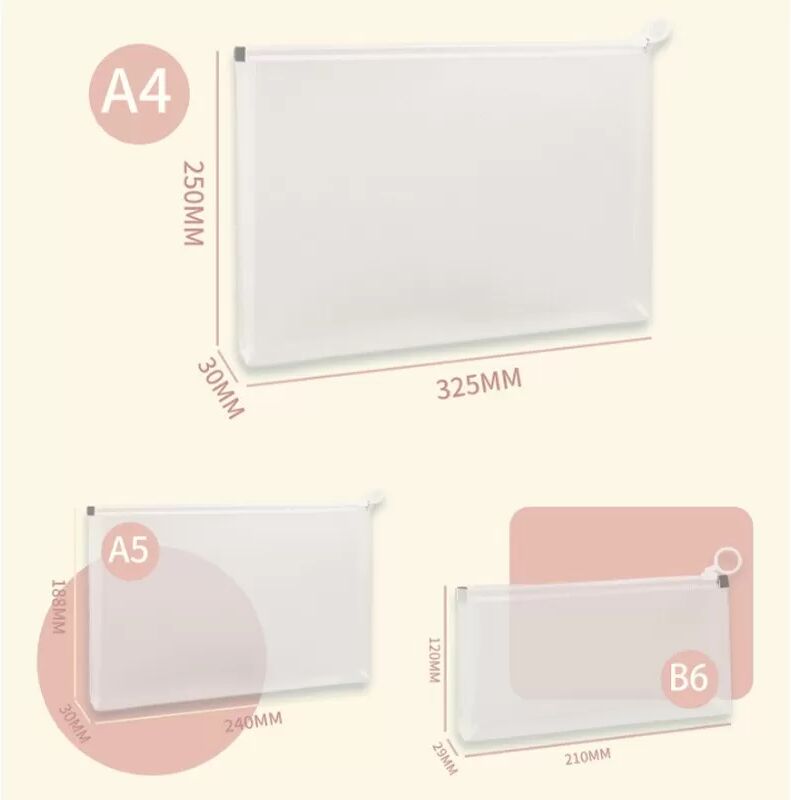
INF B6 Reißverschlusstasche - Transparente PP-Kunststoff-Reißverschlusstasche für Schreibwaren, Dokumente und AktenaufbewahrungOrganisieren Sie Ihre wichtigsten Utensilien mit diesem 4er-Pack B6-Reißverschlusstaschen aus transparentem PP. Perfekt für Schreibwaren, Dokumente und mehr. Mit sicherem Reißverschluss und wasserabweisendem Material. Ideal für zu Hause, im Büro oder auf Reisen. Vielseitige Aufbewahrungslösung: Diese B6-Reißverschlusstaschen bieten eine praktische und vielseitige Aufbewahrungslösung für eine breite Palette von Artikeln. Ideal zum Organisieren von Schreibwaren, Dokumenten, Kosmetika, Reiseutensilien und mehr. Das transparente Design ermöglicht eine einfache Identifizierung des Inhalts und spart Ihnen Zeit und Mühe. Verwenden Sie sie zu Hause, im Büro oder unterwegs, um Ihre Sachen ordentlich organisiert und leicht zugänglich aufzubewahren. Die Größe B6 eignet sich perfekt zum Aufbewahren von Stiften, Bleistiften, Radiergummis, Linealen und anderen kleinen Schreibwarenartikeln. Sie eignen sich auch hervorragend zum Organisieren von Quittungen, Rechnungen und anderen wichtigen Dokumenten. Der Reißverschluss sorgt dafür, dass Ihre Artikel sicher aufbewahrt und vor Staub, Schmutz und Feuchtigkeit geschützt sind. Diese Taschen sind ein Muss für alle, die organisiert und effizient bleiben möchten. Großes Fassungsvermögen: Diese B6-Reißverschlusstaschen sind mit einem geräumigen Innenraum ausgestattet und bieten ausreichend Stauraum für alle wichtigen Dinge. Das große Fassungsvermögen ermöglicht die Aufbewahrung einer Vielzahl von Artikeln, von Schreibwaren und Dokumenten bis hin zu Kosmetika und Reisezubehör. Die Taschen sind auch erweiterbar, sodass Sie auch sperrige Gegenstände unterbringen können. Die Größe B6 eignet sich perfekt zum Aufbewahren von Dokumenten im A6-Format, Quittungen und anderen kleinen Gegenständen. Das transparente Design ermöglicht es Ihnen, leicht zu sehen, was sich darin befindet, sodass Sie schnell finden, was Sie brauchen. Der Reißverschluss hält Ihre Artikel sicher und verhindert, dass sie herausfallen. Diese Taschen sind perfekt für Studenten, Lehrer, Büroangestellte und alle, die eine bequeme und geräumige Aufbewahrungslösung benötigen. Hochwertiges PP-Material: Diese B6-Reißverschlusstaschen sind aus hochwertigem PP-Kunststoff gefertigt und halten dem täglichen Gebrauch stand. Das PP-Material ist reiß-, kratz- und wasserbeständig und sorgt dafür, dass Ihre Sachen gut geschützt sind. Die Taschen sind außerdem leicht und einfach zu transportieren, was sie perfekt für Reisen macht. Die glatte Oberfläche des PP-Materials ist leicht zu reinigen, sodass Sie Ihre Taschen optimal aussehen lassen können. Das transparente Design ermöglicht es Ihnen, leicht zu sehen, was sich darin befindet, sodass Sie schnell finden, was Sie brauchen. Diese Taschen sind eine praktische und zuverlässige Aufbewahrungslösung für alle Ihre Bedürfnisse. Spezifikationen: Farbe: Transparent Abmessungen: Länge: 21 cm, Breite: 12 cm Material: PP Das Paket beinhaltet: Datei Tasche x414,79 €*Versand: 0,00 €Sichere Weiterleitung zum Anbieter
-
Notizen zur FototechnikNotizen zur Fototechnik , Fotografie ist das demokratischste Bildmittel überhaupt: "Alle können, wenn sie wollen." Ausserordentliche Resultate gelingen jedoch nur wenigen. Die Spitze bleibt spitz (wie bei jeder Tätigkeit), trotz oder gerade wegen der enormen Breite der Basis. Auch wenn die Elektronik die Fotografie verändert, handelt es sich beim Fotoapparat letztlich um ein Werkzeug. Dieses legen wir an auf unsere Umgebung, damit bearbeiten wir unsere Nächsten: Grund genug, um diesem Instrument die nötige Aufmerksamkeit zu schenken. Dieses Buch widmet sich dem Werkzeug Fotoapparat mit praktischen Beispielen und Zeichnungen. Es erklärt die einzelnen Komponenten, Arbeitsschritte sowie gestalterischen Aspekte der analogen und digitalen Fotografie fachmännisch und leicht verständlich. Somit eignen sich die "Notizen zur Fototechnik" für Einsteiger wie für fortgeschrittene Fotografen gleichermassen. Ganz in schwarz-weiss gehalten und in handlichem Format, fällt dieses Büchlein nicht nur inhaltlich, sondern auch von der Gestaltung her aus der Reihe der Fotofachbücher. , Zylinder-Sets > Motoren & Motorteile , Auflage: 12., unveränderte Auflage, Erscheinungsjahr: 200909, Produktform: Kartoniert, Fotograph: Bachofen, Urs, Redaktion: Jenny, Peter, Auflage: 09012, Auflage/Ausgabe: 12., unveränderte Auflage, Seitenzahl/Blattzahl: 211, Abbildungen: zahlreiche Abbildungen, Fotos und graf. Darstellungen (s/w), Keyword: Analoge Fotografie; Fotoapparat; Fototechnik, Fachschema: Fotografie / Technik, Hilfsmittel, Bildungszweck: für die Hochschule, Thema: Verstehen, Warengruppe: HC/Fotografie, Fachkategorie: Fotoausrüstung, Fototechnik, Thema: Entdecken, Text Sprache: ger, UNSPSC: 49019900, Warenverzeichnis für die Außenhandelsstatistik: 49019900, Verlag: Vdf Hochschulverlag AG, Verlag: Vdf Hochschulverlag AG, Verlag: vdf Hochschulverlag, Länge: 153, Breite: 111, Höhe: 17, Gewicht: 216, Produktform: Kartoniert, Genre: Geisteswissenschaften/Kunst/Musik, Genre: Geisteswissenschaften/Kunst/Musik, Vorgänger EAN: 9783728129970, Herkunftsland: SCHWEIZ (CH), Katalog: deutschsprachige Titel, Katalog: Gesamtkatalog, Katalog: Lagerartikel, Book on Demand, ausgew. Medienartikel, Relevanz: 0008, Unterkatalog: AK, Unterkatalog: Bücher, Unterkatalog: Hardcover, Unterkatalog: Lagerartikel, WolkenId: 5391624,00 €*Versand: 0,00 €Sichere Weiterleitung zum Anbieter
-
Wie kann ich USB Debugging deaktivieren?
Um USB-Debugging zu deaktivieren, musst du zuerst die Entwickleroptionen auf deinem Gerät aktivieren. Gehe dazu in die Einstellungen deines Smartphones, tippe auf "Über das Telefon" und dann mehrmals auf "Build-Nummer", bis die Entwickleroptionen freigeschaltet sind. Anschließend gehe zurück zu den Einstellungen, wähle "Entwickleroptionen" aus und deaktiviere dort die Option für USB-Debugging. Bestätige die Deaktivierung und schon ist USB-Debugging auf deinem Gerät ausgeschaltet. **
-
Wie kann ich USB Debugging aktivieren?
Um USB-Debugging zu aktivieren, musst du zuerst die Entwickleroptionen auf deinem Android-Gerät aktivieren. Dazu gehst du in die Einstellungen, wählst den Punkt "Über das Telefon" oder "Telefoninfo" und tippst mehrmals auf die Build-Nummer, bis du als Entwickler freigeschaltet bist. Anschließend gehst du zurück zu den Einstellungen, wählst "Entwickleroptionen" aus und aktivierst dort die Option "USB-Debugging". Danach verbindest du dein Gerät mit einem Computer und bestätigst die USB-Debugging-Anfrage auf deinem Smartphone. Nun ist USB-Debugging aktiviert und du kannst dein Gerät für Entwicklerzwecke nutzen. **
-
Wie aktiviere ich USB-Debugging über ADB?
Um USB-Debugging über ADB zu aktivieren, musst du zuerst die Entwickleroptionen auf deinem Android-Gerät aktivieren. Gehe dazu zu den Einstellungen, tippe auf "Über das Telefon" oder "Telefoninfo" und tippe dann sieben Mal auf "Build-Nummer". Dadurch werden die Entwickleroptionen freigeschaltet. Gehe dann zurück zu den Einstellungen, tippe auf "Entwickleroptionen" und aktiviere "USB-Debugging". **
-
Wo finde ich USB Debugging Samsung Galaxy s7?
Um USB-Debugging auf einem Samsung Galaxy S7 zu aktivieren, musst du zuerst die Entwickleroptionen auf dem Gerät freischalten. Gehe dazu in die Einstellungen deines Geräts und tippe auf "Über das Telefon". Dort findest du die Build-Nummer, die du mehrmals hintereinander antippen musst, bis die Entwickleroptionen freigeschaltet sind. Sobald die Entwickleroptionen verfügbar sind, gehe zurück zu den Einstellungen und wähle "Entwickleroptionen" aus. Suche nach der Option "USB-Debugging" und aktiviere sie, indem du den Schalter nach rechts schiebst. Wenn du nun dein Samsung Galaxy S7 mit einem Computer verbindest, wirst du aufgefordert, die USB-Debugging-Verbindung zu autorisieren. Bestätige dies auf deinem Gerät, um eine Verbindung zwischen dem Gerät und dem Computer herzustellen, die das Debugging ermöglicht. Wenn du Schwierigkeiten hast, die Entwickleroptionen oder die USB-Debugging-Option zu finden, kannst du auch online nach Anleitungen suchen oder den Samsung-Support kontaktieren, um weitere Unterstützung zu erhalten. **
* Alle Preise verstehen sich inklusive der gesetzlichen Mehrwertsteuer und ggf. zuzüglich Versandkosten. Die Angebotsinformationen basieren auf den Angaben des jeweiligen Shops und werden über automatisierte Prozesse aktualisiert. Eine Aktualisierung in Echtzeit findet nicht statt, so dass es im Einzelfall zu Abweichungen kommen kann. ** Hinweis: Teile dieses Inhalts wurden von KI erstellt.